Cách đọc to tệp PDF của bạn
Khám phá những cách hiệu quả nhất để đọc to PDF trên mọi thiết bị, từ tính năng có sẵn trên iOS và Edge đến các công cụ đọc AI trực tuyến.
Cuộc sống bận rộn khiến việc ngồi xuống đọc một tài liệu PDF dài trở nên khó khăn. Dù bạn là sinh viên với chồng bài nghiên cứu chất cao, người đi làm với hàng loạt báo cáo dài, hay đơn giản là người thích nghe hơn đọc, công nghệ chuyển văn bản thành giọng nói (TTS) sẽ thay đổi hoàn toàn trải nghiệm của bạn.
Đọc to tệp PDF không chỉ giúp bạn làm nhiều việc cùng lúc, cho phép bạn “đọc” khi đang di chuyển hay làm việc nhà, mà còn giảm mỏi mắt và tăng khả năng tiếp cận cho người khiếm thị. Dưới đây là những cách hiệu quả nhất để biến PDF của bạn thành sách nói.
1. Dùng tính năng trợ năng có sẵn trên iOS
Nếu bạn dùng iPhone hoặc iPad, thiết bị của bạn đã có sẵn một công cụ chuyển văn bản thành giọng nói mạnh mẽ và miễn phí. Chất lượng giọng đọc tự nhiên đến bất ngờ, và tính năng này hoạt động trong hầu hết các ứng dụng hiển thị văn bản.
Cách thiết lập:
- Mở ứng dụng Cài đặt trên màn hình chính.
- Vào mục Trợ năng (trước đây nằm trong Cài đặt chung trên các phiên bản iOS cũ).
- Chạm vào Nội dung được đọc to.
- Bật Đọc vùng chọn. Bạn cũng có thể bật Đọc màn hình để thiết bị đọc toàn bộ nội dung trên màn hình khi bạn quét xuống bằng hai ngón tay.
- Trong menu này, bạn có thể điều chỉnh Tốc độ đọc. Mặc định thường đã phù hợp, nhưng bạn có thể chậm lại hoặc nhanh lên tùy ý.
Cách sử dụng: Mở tệp PDF trong bất kỳ trình xem nào (như Files hoặc Safari), bôi đen đoạn văn bản bạn muốn nghe rồi chọn Đọc từ menu hiện ra.
2. Trình đọc PDF có sẵn trong Microsoft Edge
Với người dùng máy tính, Microsoft Edge có lẽ là trình duyệt tốt nhất để đọc PDF. Nó đi kèm một trong những tính năng TTS miễn phí tiên tiến nhất hiện nay, với những giọng “Natural” chân thực đến khó tin.
Cách sử dụng:
- Nhấp chuột phải vào tệp PDF và chọn Mở bằng > Microsoft Edge.
- Khi PDF mở ra, tìm nút Đọc to trên thanh công cụ phía trên (hoặc nhấn
Ctrl + Shift + U). - Bạn có thể đổi giọng đọc và tốc độ bằng cách bấm Tùy chọn giọng đọc ở góc trên bên phải màn hình.
3. Adobe Acrobat Reader
Adobe Acrobat Reader là tiêu chuẩn ngành trong quản lý PDF và có mặt trên hầu hết mọi nền tảng (Windows, macOS, Android và iOS).
Cách sử dụng:
- Mở tệp PDF bằng Adobe Acrobat Reader.
- Vào View > Read Out Loud > Activate Read Out Loud.
- Sau khi bật, bạn có thể chọn View > Read Out Loud > Read This Page Only hoặc Read To End of Document.
Tuy đáng tin cậy, các giọng đọc mặc định của Adobe thường nghe “máy móc” hơn so với các giải pháp AI hiện đại.
4. Read PDF Aloud: Công cụ đọc AI trực tuyến tiên tiến
Nếu bạn muốn trải nghiệm chất lượng cao nhất mà không cần cài đặt gì, công cụ trực tuyến của chúng tôi, Read PDF Aloud, mang đến giải pháp vượt trội. Khác với các giọng đọc hệ thống cơ bản, chúng tôi dùng AI tiên tiến để mang lại trải nghiệm nghe chân thực như người thật.
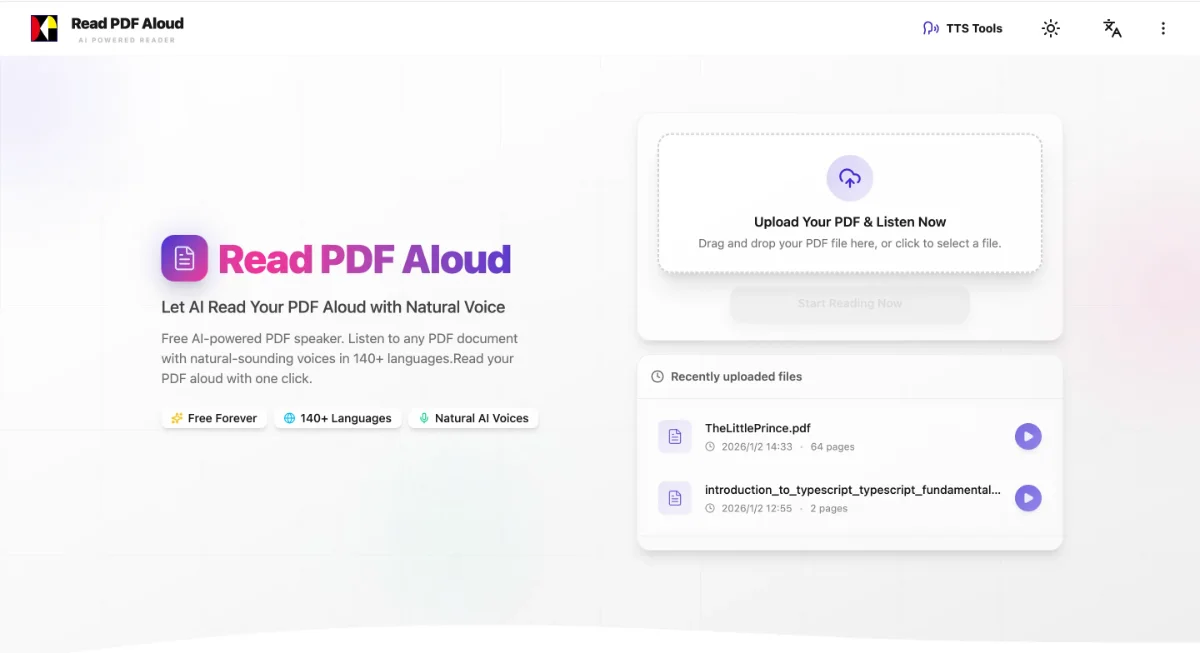
Tính năng nổi bật:
- Hoàn toàn miễn phí: Không có gói đăng ký hay phí ẩn.
- Giọng đọc AI: Truy cập đa dạng các giọng đọc tự nhiên khiến việc nghe trở thành niềm vui.
- Hỗ trợ toàn cầu: Hỗ trợ 142 ngôn ngữ, rất phù hợp cho sinh viên và người đi làm quốc tế.
- Không cần cài đặt: Hoạt động trực tiếp trên trình duyệt của mọi thiết bị.
Chỉ cần truy cập Read PDF Aloud, tải tệp của bạn lên và nghe ngay lập tức.
Kết luận
Dù bạn thích sự tiện lợi của cài đặt có sẵn trên điện thoại, sức mạnh của trình duyệt máy tính như Edge, hay chất lượng giọng AI cao cấp của một công cụ chuyên dụng như của chúng tôi, không có lý do gì để phải vật lộn một mình với những tài liệu dài. Hãy bắt đầu đọc to tệp PDF của bạn ngay hôm nay và lấy lại thời gian của mình!