अपनी PDF को पढ़कर सुनाने कैसे लगाएं
हर डिवाइस पर अपनी PDF पढ़कर सुनाने के सबसे अच्छे तरीके जानें। iOS और Edge के इन-बिल्ट फ़ीचर से लेकर एडवांस्ड ऑनलाइन AI रीडर तक।
आज की भागदौड़ भरी ज़िंदगी में बैठकर लंबी PDF दस्तावेज़ पढ़ने का समय निकालना मुश्किल होता है। चाहे आप रिसर्च पेपर के ढेर वाले छात्र हों, लंबी रिपोर्ट देखने वाले प्रोफेशनल हों, या पढ़ने की बजाय सुनना पसंद करने वाले कोई व्यक्ति हों, टेक्स्ट-टू-स्पीच (TTS) तकनीक एक बड़ा बदलाव लाती है।
अपनी PDF पढ़कर सुनाने से न सिर्फ़ मल्टीटास्किंग आसान होती है, यानी आप सफ़र या घरेलू काम करते हुए “पढ़” सकते हैं, बल्कि इससे आंखों की थकान भी कम होती है और दृष्टि बाधित लोगों के लिए एक्सेसिबिलिटी बेहतर होती है। यहां आपकी PDF को ऑडियोबुक में बदलने के सबसे असरदार तरीके दिए गए हैं।
1. iOS की इन-बिल्ट एक्सेसिबिलिटी सुविधाएं
अगर आप iPhone या iPad इस्तेमाल करते हैं, तो आपके डिवाइस में पहले से ही एक दमदार, मुफ़्त टेक्स्ट-टू-स्पीच इंजन मौजूद है। इसकी आवाज़ की क्वालिटी चौंकाने वाली स्वाभाविक है, और यह लगभग हर उस ऐप में काम करता है जो टेक्स्ट दिखाता है।
सेटअप कैसे करें:
- होम स्क्रीन से Settings ऐप खोलें।
- Accessibility में जाएं (पुराने iOS वर्ज़न में यह General के अंदर होता था)।
- Spoken Content पर टैप करें।
- Speak Selection चालू करें। आप Speak Screen भी चालू कर सकते हैं, जिससे दो उंगलियों से नीचे स्वाइप करने पर डिवाइस स्क्रीन की हर चीज़ पढ़कर सुनाए।
- इसी मेनू में आप Speaking Rate भी एडजस्ट कर सकते हैं। डिफ़ॉल्ट स्पीड आमतौर पर सही रहती है, लेकिन आप अपनी पसंद के हिसाब से उसे धीमी या तेज़ कर सकते हैं।
इस्तेमाल कैसे करें: किसी भी व्यूअर (जैसे Files या Safari) में अपनी PDF खोलें, जिस टेक्स्ट को सुनना चाहते हैं उसे हाइलाइट करें, और पॉपअप मेनू से Speak चुनें।
2. Microsoft Edge का इन-बिल्ट रीडर
डेस्कटॉप यूज़र्स के लिए Microsoft Edge शायद PDF पढ़ने के लिए सबसे अच्छा ब्राउज़र है। इसमें मुफ़्त में उपलब्ध सबसे एडवांस्ड TTS फ़ीचरों में से एक आता है, जिसमें बेहद असली “Natural” आवाज़ें मिलती हैं।
इस्तेमाल कैसे करें:
- अपनी PDF फ़ाइल पर राइट-क्लिक करें और Open with > Microsoft Edge चुनें।
- PDF खुलने के बाद टॉप टूलबार में Read Aloud बटन ढूंढें (या
Ctrl + Shift + Uदबाएं)। - स्क्रीन के ऊपरी दाएं कोने में Voice options पर क्लिक करके आवाज़ और स्पीड बदल सकते हैं।
3. Adobe Acrobat Reader
Adobe Acrobat Reader PDF मैनेजमेंट का इंडस्ट्री स्टैंडर्ड है और लगभग हर प्लेटफ़ॉर्म (Windows, macOS, Android और iOS) पर उपलब्ध है।
इस्तेमाल कैसे करें:
- अपनी PDF को Adobe Acrobat Reader में खोलें।
- View > Read Out Loud > Activate Read Out Loud पर जाएं।
- चालू होने के बाद आप View > Read Out Loud > Read This Page Only या Read To End of Document चुन सकते हैं।
भरोसेमंद होने के बावजूद, Adobe की डिफ़ॉल्ट आवाज़ें आधुनिक AI विकल्पों की तुलना में अक्सर ज़्यादा “रोबोटिक” लगती हैं।
4. Read PDF Aloud: एडवांस्ड ऑनलाइन AI रीडर
अगर आप कुछ भी इंस्टॉल किए बिना सबसे बेहतरीन अनुभव चाहते हैं, तो हमारा ऑनलाइन टूल Read PDF Aloud प्रीमियम समाधान देता है। बेसिक सिस्टम आवाज़ों के उलट, हम एडवांस्ड AI का उपयोग करके सचमुच इंसानी जैसा सुनने का अनुभव देते हैं।
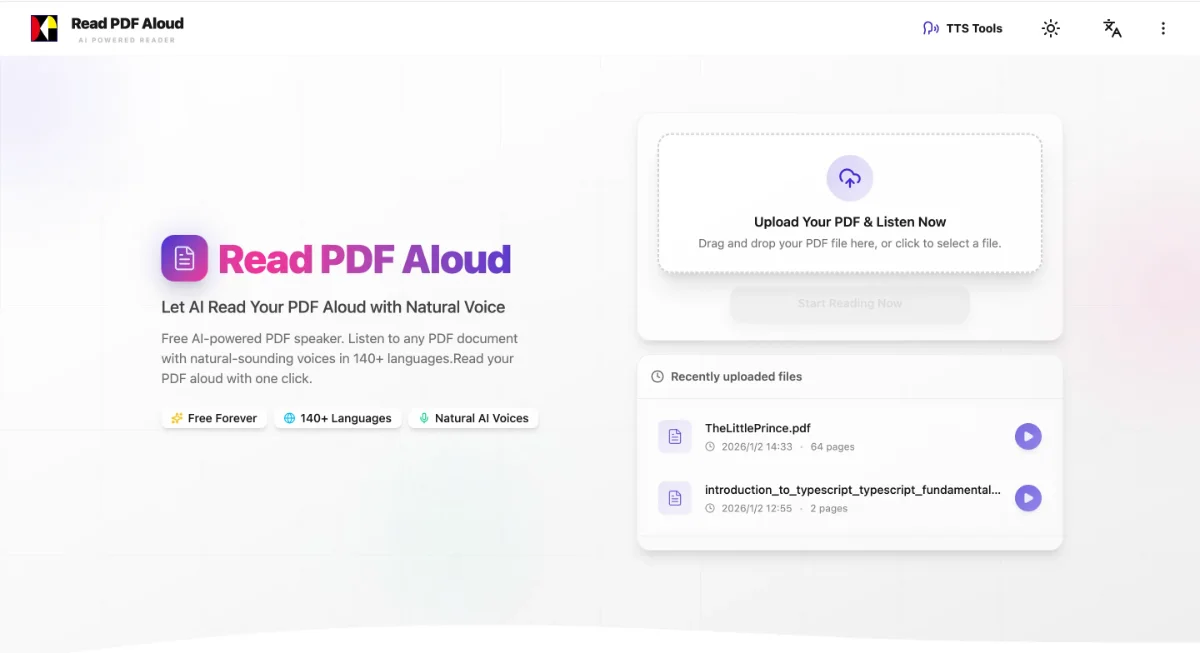
मुख्य फ़ीचर:
- पूरी तरह मुफ़्त: कोई सब्सक्रिप्शन या छिपा हुआ शुल्क नहीं।
- AI-संचालित आवाज़ें: स्वाभाविक आवाज़ों की बड़ी रेंज, जिनमें सुनना एक सुखद अनुभव बन जाता है।
- ग्लोबल समर्थन: 142 भाषाओं का समर्थन, जो इसे अंतरराष्ट्रीय छात्रों और प्रोफेशनल्स के लिए एकदम सही बनाता है।
- इंस्टॉलेशन की ज़रूरत नहीं: किसी भी डिवाइस पर सीधे ब्राउज़र में चलता है।
बस Read PDF Aloud पर जाएं, अपनी फ़ाइल अपलोड करें, और तुरंत सुनना शुरू करें।
निष्कर्ष
चाहे आपको फ़ोन की इन-बिल्ट सेटिंग्स की सुविधा पसंद हो, Edge जैसे डेस्कटॉप ब्राउज़र की ताक़त पसंद हो, या हमारे जैसे डेडिकेटेड टूल की हाई-फ़िडेलिटी AI आवाज़ें पसंद हों, लंबे दस्तावेज़ अकेले पढ़ने की ज़रूरत नहीं है। आज ही अपनी PDF पढ़कर सुनाना शुरू करें और अपना समय वापस पाएं!