Cómo hacer que tu PDF se lea en voz alta
Descubre las mejores formas de escuchar tus PDF en voz alta en cualquier dispositivo, desde funciones integradas en iOS y Edge hasta lectores online con IA.
En el ritmo actual, encontrar tiempo para sentarse a leer un documento PDF largo puede ser complicado. Ya seas estudiante con una montaña de trabajos de investigación, profesional con informes interminables o simplemente alguien que prefiere escuchar antes que leer, la tecnología de texto a voz (TTS) lo cambia todo.
Hacer que tu PDF se lea en voz alta no solo te permite hacer varias cosas a la vez, como “leer” mientras vas al trabajo o haces tareas del hogar, sino que también reduce la fatiga visual y mejora la accesibilidad para personas con discapacidad visual. Estas son las formas más eficaces de convertir tus PDF en audiolibros.
1. Funciones de accesibilidad integradas en iOS
Si usas un iPhone o un iPad, ya tienes un potente motor de texto a voz gratuito integrado en tu dispositivo. La calidad de la voz es sorprendentemente natural y funciona en casi cualquier aplicación que muestre texto.
Cómo configurarlo:
- Abre la aplicación Ajustes en tu pantalla de inicio.
- Ve a Accesibilidad (antes estaba en General en versiones antiguas de iOS).
- Toca Contenido leído.
- Activa Leer la selección. También puedes activar Leer la pantalla para que el dispositivo lea todo lo que aparece en pantalla cuando deslizas hacia abajo con dos dedos.
- En este menú también puedes ajustar la velocidad de habla. La predeterminada suele ser ideal, pero puedes ralentizarla o acelerarla según tu preferencia.
Cómo usarlo: Abre tu PDF en cualquier visor (como Archivos o Safari), resalta el texto que quieres escuchar y selecciona Hablar en el menú emergente.
2. Lector integrado de Microsoft Edge
Para usuarios de escritorio, Microsoft Edge es quizás el mejor navegador para leer PDF. Incluye una de las funciones de TTS gratuitas más avanzadas que existen, con voces “Naturales” increíblemente realistas.
Cómo usarlo:
- Haz clic con el botón derecho en tu archivo PDF y selecciona Abrir con > Microsoft Edge.
- Cuando se abra el PDF, busca el botón Leer en voz alta en la barra de herramientas superior (o pulsa
Ctrl + Shift + U). - Puedes cambiar la voz y la velocidad haciendo clic en Opciones de voz en la esquina superior derecha de la pantalla.
3. Adobe Acrobat Reader
Adobe Acrobat Reader es el estándar del sector para gestionar PDF y está disponible en casi todas las plataformas (Windows, macOS, Android e iOS).
Cómo usarlo:
- Abre tu PDF con Adobe Acrobat Reader.
- Ve a Ver > Leer en voz alta > Activar leer en voz alta.
- Una vez activado, puedes seleccionar Ver > Leer en voz alta > Leer solo esta página o Leer hasta el final del documento.
Aunque es fiable, las voces predeterminadas de Adobe suelen sonar más “robóticas” que las alternativas modernas de IA.
4. Read PDF Aloud: lector online avanzado con IA
Si buscas la máxima calidad sin instalar nada, nuestra herramienta online, Read PDF Aloud, ofrece una solución premium. A diferencia de las voces básicas del sistema, usamos IA avanzada para ofrecer una experiencia de escucha realmente humana.
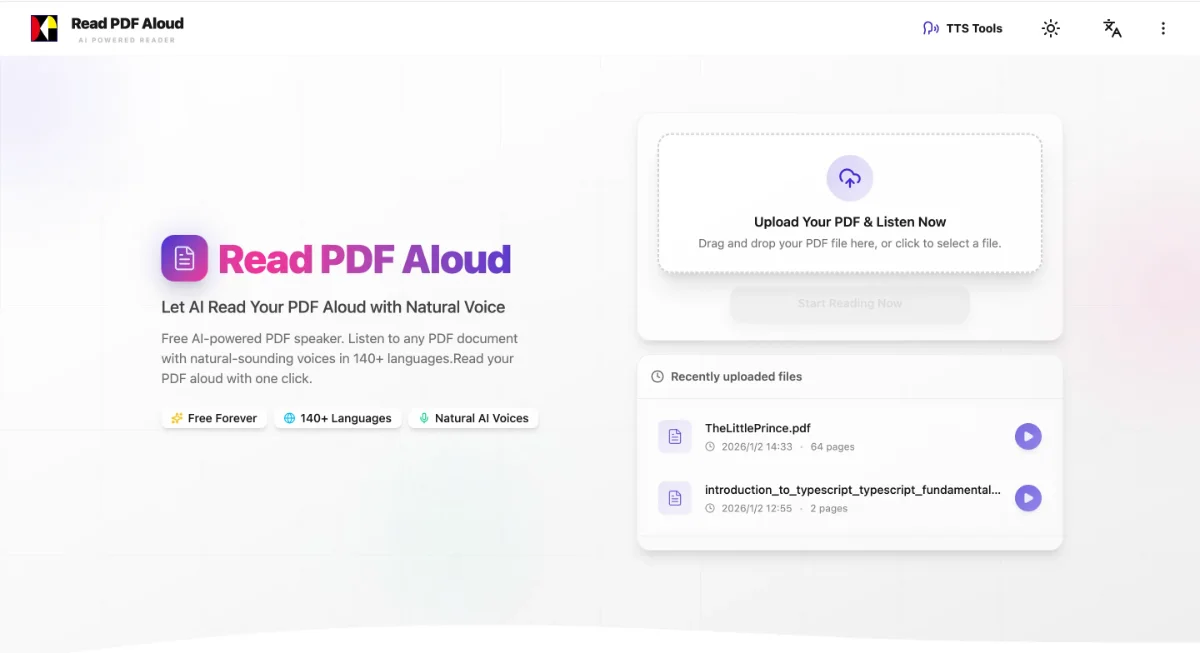
Características principales:
- Totalmente gratis: sin suscripciones ni costes ocultos.
- Voces con IA: accede a una gran variedad de voces naturales que hacen de la escucha un placer.
- Alcance global: admite 142 idiomas, perfecto para estudiantes y profesionales internacionales.
- Sin instalación: funciona directamente en tu navegador, en cualquier dispositivo.
Simplemente visita Read PDF Aloud, sube tu archivo y empieza a escuchar al instante.
Conclusión
Ya prefieras la comodidad de los ajustes integrados de tu teléfono, la potencia de un navegador de escritorio como Edge o las voces de IA de alta fidelidad de una herramienta especializada como la nuestra, no hay razón para sufrir con documentos largos. Empieza hoy a escuchar tus PDF y recupera tu tiempo.