วิธีทำให้ PDF อ่านออกเสียงได้ทุกอุปกรณ์
รวมวิธีทำให้ PDF อ่านออกเสียงได้ทุกอุปกรณ์ ตั้งแต่ฟีเจอร์ในตัวของ iOS และ Edge ไปจนถึงตัวอ่าน AI ออนไลน์ขั้นสูง
ชีวิตยุคนี้วุ่นวาย การหาเวลานั่งอ่านเอกสาร PDF ยาว ๆ สักชิ้นไม่ใช่เรื่องง่าย ไม่ว่าคุณจะเป็นนักศึกษาที่มีงานวิจัยกองเป็นภูเขา มืออาชีพที่ต้องอ่านรายงานยาว ๆ หรือเพียงคนที่ชอบฟังมากกว่าอ่าน เทคโนโลยี text-to-speech (TTS) คือสิ่งที่จะเปลี่ยนทุกอย่าง
การทำให้ PDF อ่านออกเสียงได้ ไม่เพียงช่วยให้ทำหลายอย่างพร้อมกันได้ คุณจะ “อ่าน” ไปพร้อมกับเดินทางหรือทำงานบ้าน แต่ยังลดอาการตาล้า และช่วยให้ผู้ที่มีปัญหาการมองเห็นเข้าถึงเนื้อหาได้ง่ายขึ้น นี่คือวิธีที่ได้ผลที่สุดในการเปลี่ยน PDF ของคุณให้เป็นหนังสือเสียง
1. ใช้ฟีเจอร์การเข้าถึงในตัวของ iOS
ถ้าคุณใช้ iPhone หรือ iPad อยู่แล้ว ในเครื่องของคุณมีเอนจิ้น text-to-speech ที่ทรงพลังและฟรีติดตั้งมาให้พร้อม เสียงเป็นธรรมชาติอย่างน่าประหลาดใจ และใช้ได้กับแอปเกือบทุกตัวที่แสดงข้อความ
วิธีตั้งค่า:
- เปิดแอป การตั้งค่า จากหน้าจอหลัก
- เข้าไปที่ การเข้าถึง (ใน iOS เวอร์ชันเก่าจะอยู่ภายใต้เมนูทั่วไป)
- แตะที่ เนื้อหาที่พูดได้
- เปิด อ่านออกเสียงเมื่อเลือก คุณยังเปิด อ่านออกเสียงทั้งหน้าจอ ได้ด้วย เพื่อให้เครื่องอ่านทุกอย่างบนหน้าจอเมื่อปัดลงด้วยนิ้วสองนิ้ว
- ในเมนูนี้คุณยังปรับ ความเร็วในการพูด ได้ด้วย ค่าเริ่มต้นมักเหมาะสมอยู่แล้ว แต่ปรับให้ช้าลงหรือเร็วขึ้นตามใจชอบก็ได้
วิธีใช้งาน: เปิดไฟล์ PDF ในแอปดูไฟล์ตัวใดก็ได้ (เช่น แอปไฟล์ หรือ Safari) ไฮไลต์ข้อความที่ต้องการฟัง แล้วเลือก อ่านออกเสียง จากเมนูป๊อปอัป
2. ตัวอ่าน PDF ในตัวของ Microsoft Edge
สำหรับผู้ใช้เดสก์ท็อป Microsoft Edge อาจเป็นเบราว์เซอร์ที่ดีที่สุดสำหรับการอ่าน PDF เพราะมาพร้อมฟีเจอร์ TTS ที่ดีที่สุดระดับหนึ่งซึ่งใช้ได้ฟรี พร้อมเสียง “Natural” ที่สมจริงอย่างเหลือเชื่อ
วิธีใช้งาน:
- คลิกขวาที่ไฟล์ PDF แล้วเลือก เปิดด้วย > Microsoft Edge
- เมื่อไฟล์เปิดแล้ว มองหาปุ่ม Read Aloud บนแถบเครื่องมือด้านบน (หรือกด
Ctrl + Shift + U) - เปลี่ยนเสียงและความเร็วได้โดยคลิก ตัวเลือกเสียง ที่มุมขวาบนของหน้าจอ
3. Adobe Acrobat Reader
Adobe Acrobat Reader คือมาตรฐานของวงการในการจัดการ PDF และใช้ได้บนแทบทุกแพลตฟอร์ม (Windows, macOS, Android และ iOS)
วิธีใช้งาน:
- เปิดไฟล์ PDF ด้วย Adobe Acrobat Reader
- ไปที่ View > Read Out Loud > Activate Read Out Loud
- เมื่อเปิดใช้งานแล้ว สามารถเลือก View > Read Out Loud > Read This Page Only หรือ Read To End of Document ได้
แม้จะใช้งานได้เชื่อถือได้ แต่เสียงเริ่มต้นของ Adobe มักฟังดู “หุ่นยนต์” กว่าทางเลือก AI ยุคใหม่
4. Read PDF Aloud: ตัวอ่าน AI ออนไลน์ขั้นสูง
ถ้าต้องการประสบการณ์คุณภาพสูงสุดโดยไม่ต้องติดตั้งอะไรเลย เครื่องมือออนไลน์ของเรา Read PDF Aloud คือคำตอบระดับพรีเมียม ต่างจากเสียงระบบพื้นฐานตรงที่เราใช้ AI ขั้นสูงเพื่อมอบประสบการณ์การฟังที่เหมือนมนุษย์จริง ๆ
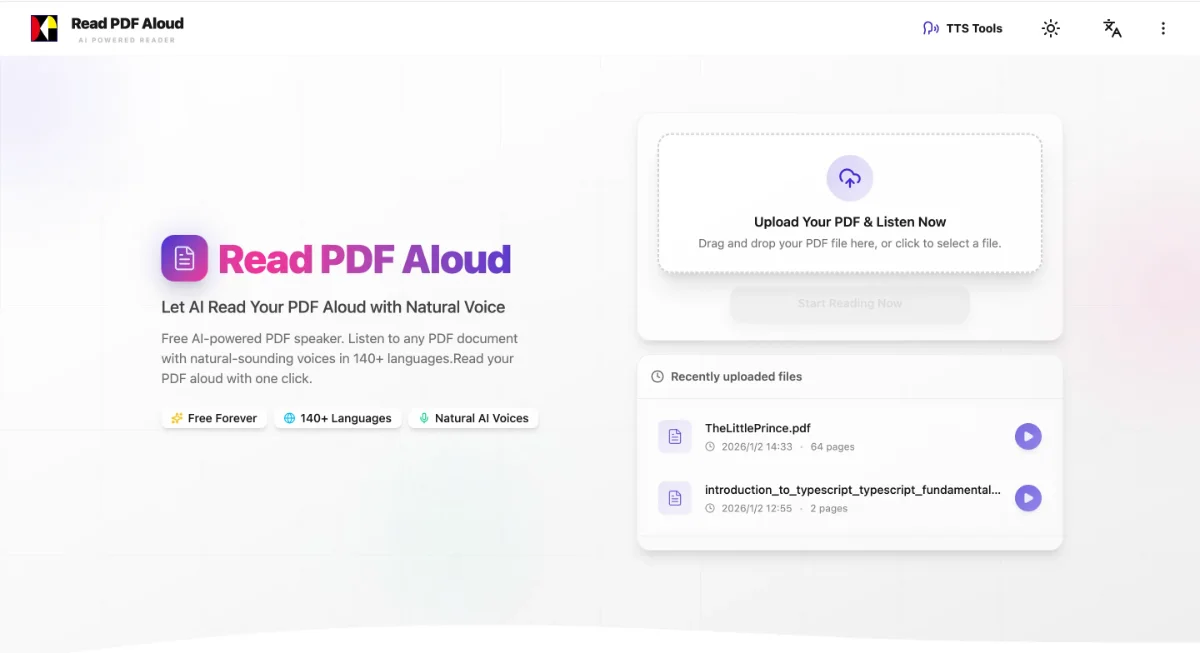
จุดเด่นสำคัญ:
- ฟรีทั้งหมด: ไม่มีค่าสมาชิกหรือค่าใช้จ่ายแอบแฝง
- เสียงขับเคลื่อนด้วย AI: เข้าถึงเสียงธรรมชาติหลากหลายแบบที่ทำให้การฟังเป็นความสุข
- รองรับทั่วโลก: รองรับ 142 ภาษา เหมาะสำหรับนักศึกษาและมืออาชีพจากทั่วโลก
- ไม่ต้องติดตั้ง: ใช้งานได้เลยในเบราว์เซอร์บนอุปกรณ์ใดก็ได้
เพียงเข้าไปที่ Read PDF Aloud อัปโหลดไฟล์ แล้วเริ่มฟังได้ทันที
บทสรุป
ไม่ว่าคุณจะชอบความสะดวกของการตั้งค่าในตัวบนโทรศัพท์ พลังของเบราว์เซอร์เดสก์ท็อปอย่าง Edge หรือเสียง AI ความละเอียดสูงจากเครื่องมือเฉพาะทางอย่างของเรา ก็ไม่มีเหตุผลที่จะต้องฝืนอ่านเอกสารยาว ๆ คนเดียวอีกต่อไป เริ่มทำให้ PDF ของคุณอ่านออกเสียงได้ตั้งแต่วันนี้ แล้วคืนเวลาคืนมาให้ตัวเอง!