Как заставить PDF читать вслух
Лучшие способы озвучить PDF на любом устройстве, от встроенных функций iOS и Edge до продвинутых онлайн AI-читалок.
В постоянной спешке сложно выкроить время, чтобы спокойно прочитать длинный PDF-документ. Неважно, завалены вы научными статьями, длинными рабочими отчётами или просто предпочитаете слушать, а не читать: технология синтеза речи (TTS) здесь очень выручает.
Озвучка PDF не только помогает совмещать дела, позволяя «читать» в дороге или за домашними хлопотами, но и снимает нагрузку с глаз, а ещё делает текст доступнее для людей с нарушениями зрения. Вот самые действенные способы превратить PDF в аудиокнигу.
1. Встроенные функции специальных возможностей iOS
Если у вас iPhone или iPad, мощный бесплатный синтезатор речи уже встроен в устройство. Качество голоса на удивление естественное, и работает он почти в любом приложении с текстом.
Как настроить:
- Откройте приложение Настройки на главном экране.
- Перейдите в раздел Универсальный доступ (в старых версиях iOS он находился в меню «Основные»).
- Нажмите Проговаривание.
- Включите Произносить выделение. Можно также активировать Произносить экран, чтобы устройство зачитывало всё на экране при свайпе вниз двумя пальцами.
- Здесь же настраивается Скорость речи. Значение по умолчанию обычно подходит, но при желании её можно замедлить или ускорить.
Как пользоваться: Откройте PDF в любом просмотрщике (например, «Файлы» или Safari), выделите нужный фрагмент и выберите Произнести во всплывающем меню.
2. Встроенный читатель Microsoft Edge
На компьютере Microsoft Edge, пожалуй, лучший браузер для чтения PDF. В нём есть одна из самых продвинутых бесплатных TTS-функций с невероятно реалистичными голосами «Natural».
Как пользоваться:
- Кликните по PDF-файлу правой кнопкой мыши и выберите Открыть с помощью > Microsoft Edge.
- Когда PDF откроется, найдите кнопку Читать вслух на верхней панели (или нажмите
Ctrl + Shift + U). - Голос и скорость меняются через Параметры голоса в правом верхнем углу экрана.
3. Adobe Acrobat Reader
Adobe Acrobat Reader считается отраслевым стандартом работы с PDF и доступен почти на всех платформах (Windows, macOS, Android и iOS).
Как пользоваться:
- Откройте PDF в Adobe Acrobat Reader.
- Выберите Вид > Прочитать вслух > Включить чтение вслух.
- После включения доступны команды Вид > Прочитать вслух > Прочитать только эту страницу или Прочитать до конца документа.
Надёжно, но стандартные голоса Adobe на фоне современных AI-решений звучат довольно «роботизированно».
4. Read PDF Aloud: продвинутый онлайн AI-читалка
Если нужно максимальное качество без установки программ, попробуйте наш онлайн-инструмент Read PDF Aloud. В отличие от базовых системных голосов, здесь используется продвинутый AI, поэтому звучание по-настоящему живое.
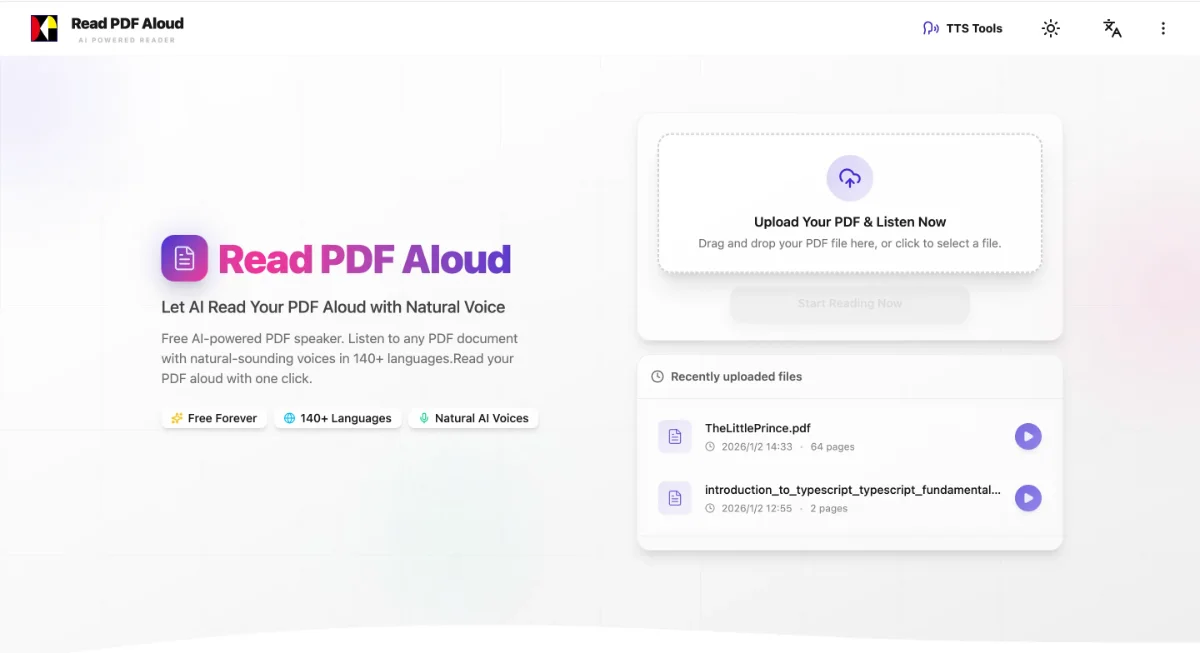
Ключевые возможности:
- Полностью бесплатно: без подписок и скрытых платежей.
- Голоса на базе AI: большой выбор естественных голосов, слушать которые в удовольствие.
- Глобальная поддержка: 142 языка, что особенно удобно иностранным студентам и специалистам.
- Без установки: работает прямо в браузере на любом устройстве.
Просто зайдите на Read PDF Aloud, загрузите файл и слушайте.
Заключение
Встроенные настройки телефона, настольный браузер вроде Edge или качественные AI-голоса специализированного сервиса вроде нашего: какой бы вариант вы ни выбрали, мучиться с длинными документами в одиночку незачем. Начните озвучивать свои PDF уже сегодня и верните себе свободное время!