Cara Membuat PDF Anda Terbaca dengan Suara
Temukan cara terbaik untuk membacakan PDF Anda di semua perangkat, dari fitur bawaan iOS dan Edge hingga pembaca AI online yang canggih.
Di tengah ritme kehidupan yang serba cepat, mencari waktu untuk duduk dan membaca dokumen PDF yang panjang memang tidak mudah. Apakah Anda seorang mahasiswa dengan tumpukan makalah penelitian, seorang profesional dengan laporan yang panjang, atau sekadar seseorang yang lebih suka mendengarkan daripada membaca, teknologi text-to-speech (TTS) akan sangat mengubah cara Anda bekerja.
Membacakan PDF Anda tidak hanya membantu multitasking, sehingga Anda bisa “membaca” saat perjalanan atau mengerjakan pekerjaan rumah, tetapi juga mengurangi kelelahan mata dan meningkatkan aksesibilitas bagi mereka yang memiliki gangguan penglihatan. Berikut cara paling efektif untuk mengubah PDF Anda menjadi buku audio.
1. Menggunakan Fitur Aksesibilitas Bawaan iOS
Jika Anda menggunakan iPhone atau iPad, perangkat Anda sudah dilengkapi mesin text-to-speech gratis yang andal. Kualitas suaranya terdengar cukup alami, dan berfungsi di hampir semua aplikasi yang menampilkan teks.
Cara mengaturnya:
- Buka aplikasi Pengaturan di layar utama Anda.
- Masuk ke Aksesibilitas (sebelumnya berada di bagian Umum pada versi iOS yang lebih lama).
- Ketuk Konten yang Diucapkan.
- Aktifkan Ucapkan Pilihan. Anda juga bisa mengaktifkan Ucapkan Layar agar perangkat membacakan semua yang ada di layar saat Anda menggeser ke bawah dengan dua jari.
- Di menu ini, Anda juga bisa mengatur Kecepatan Bicara. Nilai bawaannya biasanya sudah ideal, tetapi Anda bisa memperlambat atau mempercepatnya sesuai selera.
Cara menggunakannya: Buka PDF Anda di penampil mana pun (seperti Files atau Safari), sorot teks yang ingin Anda dengarkan, lalu pilih Ucapkan dari menu popup.
2. Pembaca Bawaan Microsoft Edge
Untuk pengguna desktop, Microsoft Edge mungkin merupakan browser terbaik untuk membaca PDF. Browser ini dilengkapi salah satu fitur TTS paling canggih yang tersedia gratis, dengan suara “Natural” yang sangat realistis.
Cara menggunakannya:
- Klik kanan file PDF Anda dan pilih Open with > Microsoft Edge.
- Setelah PDF terbuka, cari tombol Read Aloud di bilah alat bagian atas (atau tekan
Ctrl + Shift + U). - Anda bisa mengubah suara dan kecepatan dengan mengklik Voice options di pojok kanan atas layar.
3. Adobe Acrobat Reader
Adobe Acrobat Reader adalah standar industri untuk pengelolaan PDF dan tersedia di hampir semua platform (Windows, macOS, Android, dan iOS).
Cara menggunakannya:
- Buka PDF Anda dengan Adobe Acrobat Reader.
- Masuk ke View > Read Out Loud > Activate Read Out Loud.
- Setelah diaktifkan, Anda bisa memilih View > Read Out Loud > Read This Page Only atau Read To End of Document.
Meskipun andal, suara bawaan Adobe sering kali terdengar lebih “robotik” dibandingkan alternatif AI modern.
4. Read PDF Aloud: Pembaca AI Online yang Canggih
Jika Anda menginginkan pengalaman berkualitas tertinggi tanpa memasang apa pun, alat online kami, Read PDF Aloud, menyediakan solusi premium. Berbeda dengan suara sistem yang dasar, kami menggunakan AI canggih untuk memberikan pengalaman mendengarkan yang benar-benar terasa seperti manusia.
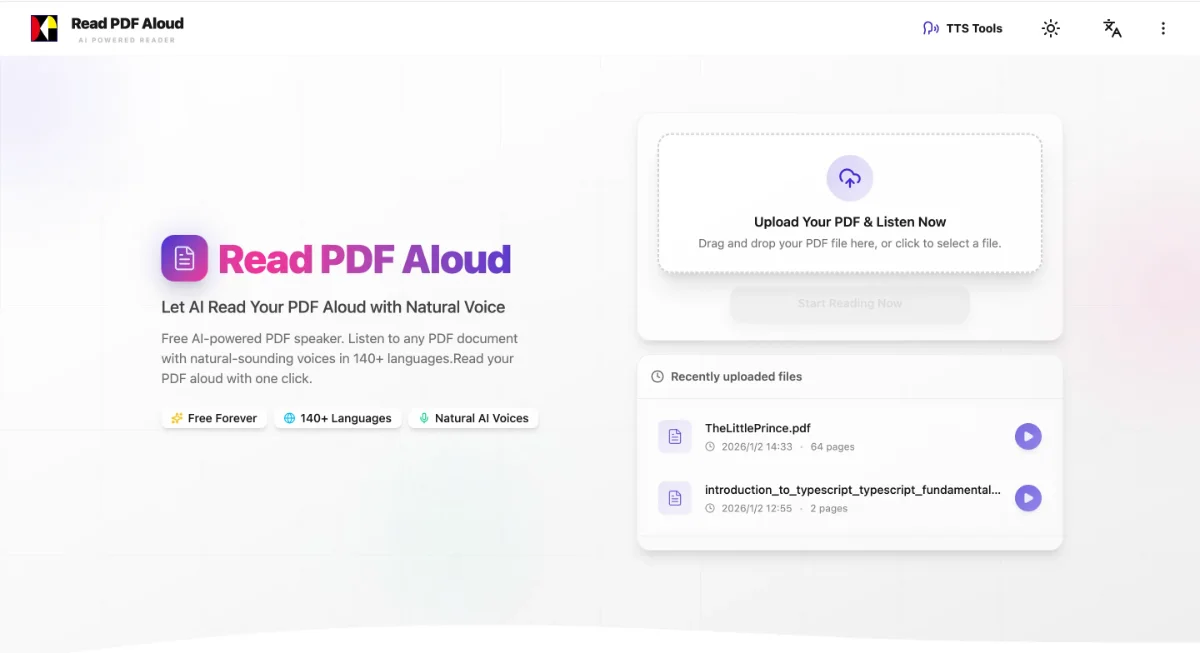
Fitur Utama:
- Sepenuhnya Gratis: Tanpa langganan atau biaya tersembunyi.
- Suara Berbasis AI: Akses beragam suara yang terdengar alami dan membuat mendengarkan menjadi menyenangkan.
- Dukungan Global: Mendukung 142 bahasa, sangat cocok untuk mahasiswa dan profesional internasional.
- Tanpa Instalasi: Bekerja langsung di browser Anda di perangkat mana pun.
Cukup kunjungi Read PDF Aloud, unggah file Anda, dan langsung mulai mendengarkan.
Kesimpulan
Baik Anda lebih suka kenyamanan pengaturan bawaan ponsel, kecanggihan browser desktop seperti Edge, atau kualitas suara AI dari alat khusus seperti milik kami, tidak ada alasan untuk berjuang sendirian menghadapi dokumen yang panjang. Mulailah membacakan PDF Anda hari ini dan manfaatkan kembali waktu Anda!