如何让 PDF 朗读出来
汇总让 PDF 朗读出来的各种方法,覆盖 iOS 内置功能、Edge 浏览器、Adobe Reader 以及在线 AI 朗读工具。
生活节奏越来越快,想抽出整块时间坐下来读完一份长篇 PDF 并不容易。无论你是被论文压得喘不过气的学生、要处理冗长报告的职场人,还是单纯更喜欢”听”而不是”读”,文字转语音(TTS)技术都能帮上大忙。
让 PDF 朗读出来,不仅能让你在通勤或做家务时顺便”阅读”,还能缓解眼睛疲劳,也为视障人士提供了更好的无障碍体验。下面是几种把 PDF 变成有声读物的最有效方法。
1. 使用 iOS 内置的无障碍功能
如果你用的是 iPhone 或 iPad,设备里其实已经内置了一个强大且免费的文字转语音引擎。它的音质相当自然,几乎所有显示文字的应用都能用。
设置方法:
- 在主屏幕打开设置应用。
- 进入辅助功能(旧版 iOS 中位于”通用”下)。
- 点击朗读内容。
- 打开朗读所选项。也可以开启朗读屏幕,之后用两指从屏幕顶部下滑,设备就会读出屏幕上的全部内容。
- 在这个菜单里还可以调节语速。默认速度通常已经不错,你也可以按自己的喜好调快或调慢。
使用方法: 在任意查看器(如”文件”或 Safari)中打开 PDF,选中想听的内容,然后在弹出菜单中选择朗读。
2. Microsoft Edge 内置朗读功能
对桌面用户来说,Microsoft Edge 可能是读 PDF 的最佳浏览器。它自带目前免费产品里数一数二的 TTS 功能,“自然”语音的效果非常逼真。
使用方法:
- 右键点击 PDF 文件,选择打开方式 > Microsoft Edge。
- PDF 打开后,在顶部工具栏找到大声朗读按钮(或按
Ctrl + Shift + U)。 - 点击屏幕右上角的语音选项,可以更换音色和语速。
3. Adobe Acrobat Reader
Adobe Acrobat Reader 是 PDF 领域的行业标杆,几乎覆盖所有平台(Windows、macOS、Android 和 iOS)。
使用方法:
- 用 Adobe Acrobat Reader 打开 PDF。
- 依次进入视图 > 大声朗读 > 启用大声朗读。
- 启用后,可以选择视图 > 大声朗读 > 仅朗读此页或朗读到文档末尾。
不过和现代 AI 语音相比,Adobe 的默认音色听起来还是偏”机械”。
4. Read PDF Aloud:高阶在线 AI 朗读工具
如果你追求最高音质又不想安装任何东西,我们的在线工具 Read PDF Aloud 是更好的选择。和基础系统语音不同,我们用先进的 AI 带来真正接近真人的听感。
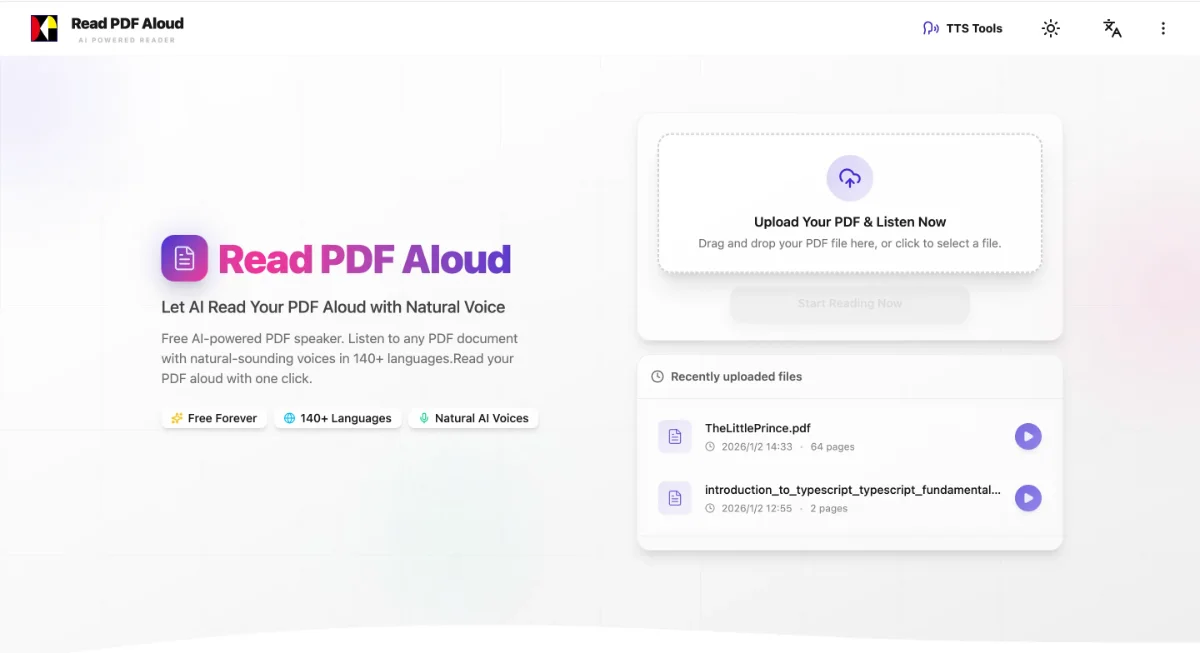
核心优势:
- 完全免费:没有订阅,也没有隐藏收费。
- AI 音色:大量自然逼真的音色,听起来是一种享受。
- 全球语言支持:支持 142 种语言,对留学生和跨国职场人士尤其友好。
- 无需安装:打开浏览器就能用,任何设备都行。
打开 Read PDF Aloud,上传文件,马上就能开始收听。
结语
无论是用手机自带设置图省事,用 Edge 这样的桌面浏览器,还是选择我们这类高保真 AI 语音的专用工具,长文档都不必再硬着头皮一个人啃。今天就动手让 PDF 朗读起来,把时间省下来!