PDF vorlesen lassen: Die besten Methoden
Die besten Wege, um sich PDFs auf allen Geräten vorlesen zu lassen. Von integrierten Funktionen unter iOS und in Edge bis zu fortschrittlichen Online-KI-Lesern.
Im hektischen Alltag fällt es oft schwer, Zeit zu finden, um ein langes PDF-Dokument in Ruhe zu lesen. Ob Sie als Student vor einem Berg wissenschaftlicher Arbeiten stehen, als Berufstätiger lange Berichte sichten oder einfach lieber zuhören als lesen: Text-to-Speech-Technologie (TTS) verändert alles.
Sich PDFs vorlesen zu lassen hilft nicht nur beim Multitasking, wenn Sie auf dem Weg zur Arbeit oder bei Hausarbeiten “mitlesen” möchten. Es schont auch die Augen und verbessert die Barrierefreiheit für Menschen mit Sehbehinderung. Hier sind die effektivsten Wege, Ihre PDFs in Hörbücher zu verwandeln.
1. Integrierte Bedienungshilfen unter iOS
Wer ein iPhone oder iPad besitzt, hat bereits eine leistungsstarke, kostenlose Text-to-Speech-Engine im Gerät eingebaut. Die Stimmenqualität ist erstaunlich natürlich, und die Funktion funktioniert in fast jeder App, die Text anzeigt.
So richten Sie die Funktion ein:
- Öffnen Sie die App Einstellungen auf Ihrem Startbildschirm.
- Gehen Sie zu Bedienungshilfen (früher unter Allgemein in älteren iOS-Versionen).
- Tippen Sie auf Gesprochene Inhalte.
- Aktivieren Sie Auswahl sprechen. Sie können auch Bildschirm sprechen einschalten, damit das Gerät beim Streichen nach unten mit zwei Fingern alles auf dem Bildschirm vorliest.
- In diesem Menü stellen Sie auch die Sprechgeschwindigkeit ein. Der Standardwert passt meist gut, aber Sie können sie nach Belieben verlangsamen oder beschleunigen.
So verwenden Sie die Funktion: Öffnen Sie Ihre PDF in einem beliebigen Betrachter (etwa Dateien oder Safari), markieren Sie den gewünschten Text und wählen Sie im Kontextmenü Sprechen aus.
2. Integrierter Vorlesemodus in Microsoft Edge
Am Desktop ist Microsoft Edge vielleicht der beste Browser zum Lesen von PDFs. Er bringt eine der leistungsstärksten kostenlosen TTS-Funktionen mit und bietet unglaublich realistische “Natürliche” Stimmen.
So verwenden Sie die Funktion:
- Klicken Sie mit der rechten Maustaste auf Ihre PDF-Datei und wählen Sie Öffnen mit > Microsoft Edge.
- Sobald die PDF geöffnet ist, suchen Sie in der Symbolleiste oben nach der Schaltfläche Laut vorlesen (oder drücken Sie
Ctrl + Shift + U). - Stimme und Geschwindigkeit ändern Sie über Sprachoptionen oben rechts auf dem Bildschirm.
3. Adobe Acrobat Reader
Adobe Acrobat Reader ist der Industriestandard für die PDF-Verwaltung und auf fast jeder Plattform verfügbar (Windows, macOS, Android und iOS).
So verwenden Sie die Funktion:
- Öffnen Sie Ihre PDF mit Adobe Acrobat Reader.
- Gehen Sie zu Ansicht > Laut vorlesen > Laut vorlesen aktivieren.
- Nach der Aktivierung wählen Sie Ansicht > Laut vorlesen > Nur diese Seite vorlesen oder Bis zum Dokumentende vorlesen.
Zuverlässig wie die Funktion ist: Die Standardstimmen in Adobe klingen im Vergleich zu modernen KI-Alternativen oft eher “robotisch”.
4. Read PDF Aloud: Fortschrittlicher Online-KI-Leser
Wer die beste Qualität ohne Installation sucht, findet in unserem Online-Tool Read PDF Aloud eine Premium-Lösung. Anders als einfache Systemstimmen setzen wir auf fortschrittliche KI für ein wirklich menschenähnliches Hörerlebnis.
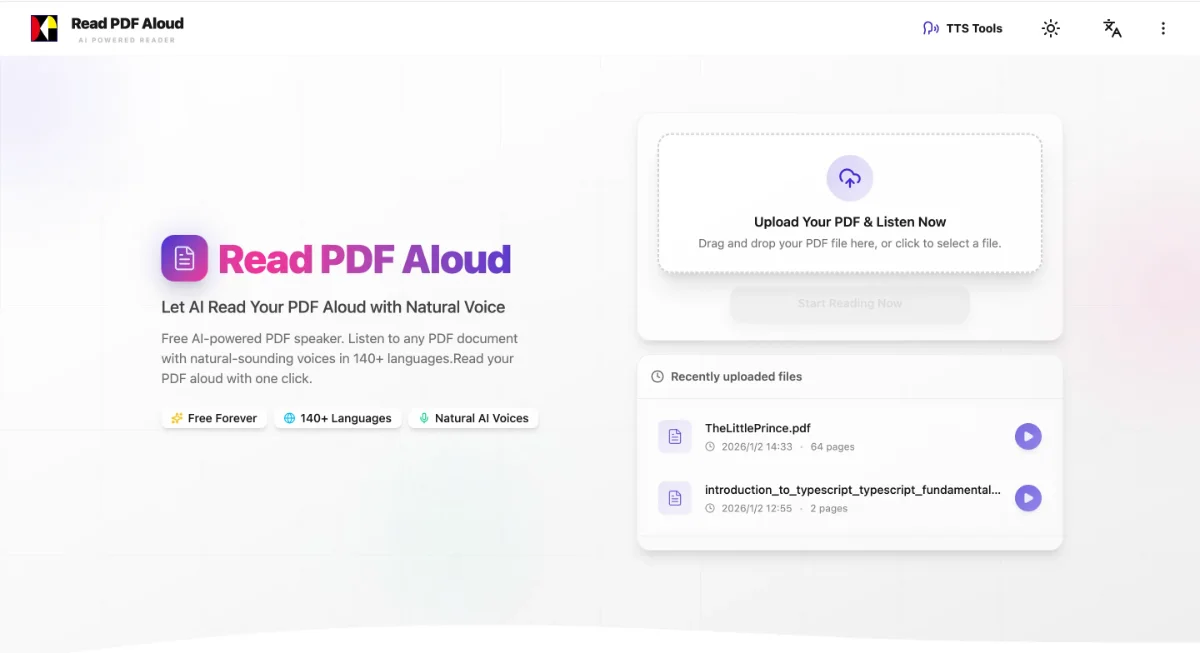
Die wichtigsten Funktionen:
- Komplett kostenlos: Kein Abo und keine versteckten Kosten.
- KI-gestützte Stimmen: Eine große Auswahl natürlich klingender Stimmen macht das Zuhören zum Vergnügen.
- Weltweite Unterstützung: Mit 142 Sprachen ideal für internationale Studierende und Berufstätige.
- Keine Installation nötig: Funktioniert direkt im Browser auf jedem Gerät.
Besuchen Sie einfach Read PDF Aloud, laden Sie Ihre Datei hoch und hören Sie sofort los.
Fazit
Ob Sie die Bequemlichkeit der integrierten Einstellungen Ihres Smartphones bevorzugen, die Leistung eines Desktop-Browsers wie Edge oder die hochwertigen KI-Stimmen eines spezialisierten Tools wie unserem: Lange Dokumente müssen Sie nicht allein durchkämpfen. Lassen Sie sich Ihre PDFs noch heute vorlesen und gewinnen Sie Zeit zurück!