PDF を読み上げさせる方法
iOS や Edge の標準機能から本格的なオンライン AI リーダーまで、あらゆる端末で PDF を音声で読み上げさせる最適な方法を紹介します。
忙しい毎日の中で、長い PDF 文書を座って読む時間を確保するのは難しいものです。論文の山を抱える学生も、分厚い報告書と向き合うビジネスパーソンも、読むより聴くほうが好きな人も、音声合成(TTS)技術があれば文書との付き合い方が変わります。
PDF を読み上げさせれば、通勤や家事の間に「読書」できるので作業の並行処理がしやすくなるだけでなく、目の負担も減り、視覚に障害のある方のアクセシビリティも高まります。ここでは、PDF をオーディオブック化する効果的な方法を紹介します。
1. iOS の標準アクセシビリティ機能を使う
iPhone や iPad をお使いなら、端末に強力な無料の音声合成エンジンがすでに組み込まれています。声の質は驚くほど自然で、テキストを表示するほとんどのアプリで使えます。
設定方法:
- ホーム画面で設定アプリを起動します。
- アクセシビリティに移動します(旧 iOS では「一般」の中にありました)。
- 読み上げコンテンツをタップします。
- 選択項目の読み上げをオンにします。画面の読み上げも有効にすると、2 本の指で下にスワイプしたときに画面全体を読み上げさせられます。
- 同じメニューで読み上げ速度も調整できます。デフォルトのままで十分なことが多いですが、好みに合わせて速くしたり遅くしたりできます。
使い方:
PDF を任意のビューア(ファイルや Safari など)で開き、聴きたいテキストを選択して、ポップアップメニューから読み上げを選びます。
2. Microsoft Edge の標準リーダー
デスクトップユーザーなら、PDF の閲覧には Microsoft Edge が最適なブラウザかもしれません。無料で使える中でも特に高性能な TTS 機能を備えており、極めてリアルな「Natural」ボイスが特徴です。
使い方:
- PDF ファイルを右クリックし、プログラムから開く > Microsoft Edge を選択します。
- PDF が開いたら、上部ツールバーの読み上げボタンを探します(ショートカットは
Ctrl + Shift + U)。 - 画面右上の音声オプションから、ボイスや速度を変更できます。
3. Adobe Acrobat Reader
Adobe Acrobat Reader は PDF 管理の業界標準で、ほぼすべてのプラットフォーム(Windows、macOS、Android、iOS)で利用できます。
使い方:
- PDF を Adobe Acrobat Reader で開きます。
- 表示 > 音声読み上げ > 音声読み上げを有効にするに進みます。
- 有効にしたら、表示 > 音声読み上げ > このページのみ読み上げるまたは文書の最後まで読み上げるを選択できます。
確実に動作するものの、標準ボイスは最新の AI と比べると機械的な響きになりがちです。
4. Read PDF Aloud:本格的なオンライン AI リーダー
何もインストールせずに最高品質を求めるなら、オンラインツールの Read PDF Aloud がワンランク上の選択肢です。基本的なシステムボイスとは違い、高度な AI によって人間らしい聴き心地を実現しています。
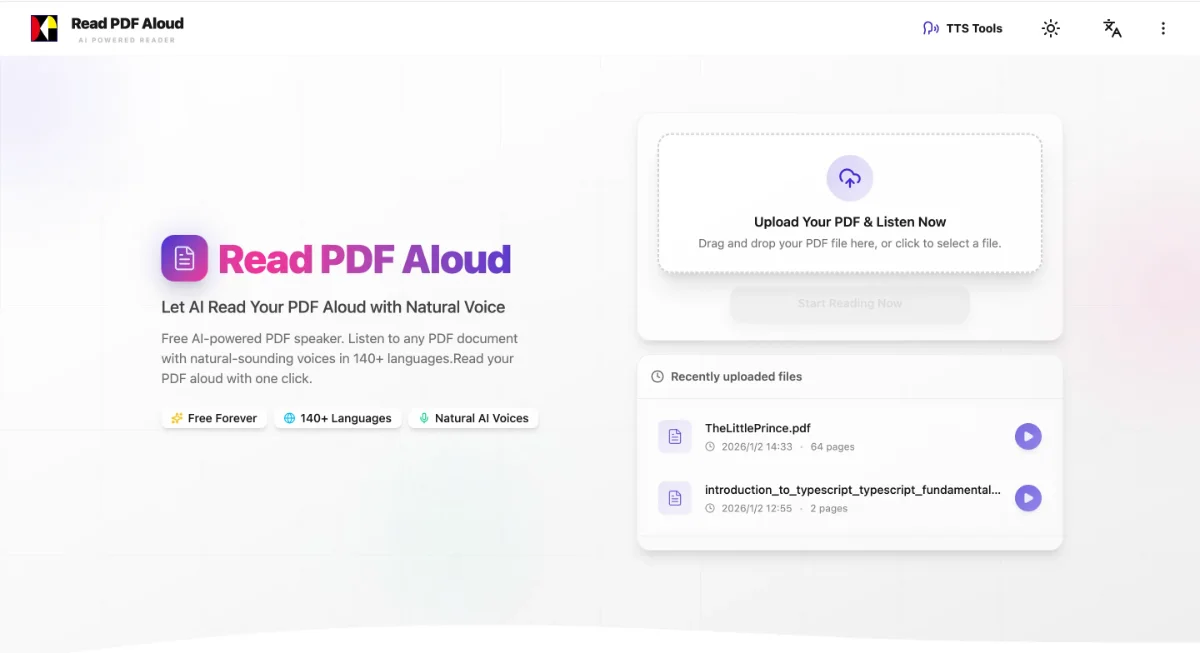
主な特徴:
- 完全無料:サブスクリプションも隠れた費用もありません。
- AI ボイス:聴いていて心地よい、多彩で自然なボイスを利用できます。
- 世界中の言語に対応:142 言語をサポートしており、海外の学生やビジネスパーソンにも最適です。
- インストール不要:あらゆる端末のブラウザでそのまま使えます。
Read PDF Aloud にアクセスしてファイルをアップロードすれば、すぐに聴き始められます。
まとめ
スマートフォンの標準設定の手軽さでも、Edge のようなデスクトップブラウザの性能でも、私たちのような専用ツールの高音質 AI ボイスでも、自分に合った方法を選べます。長い文書と一人で格闘する理由はもうありません。今日から PDF を読み上げさせて、時間を取り戻しましょう。