كيف تجعل ملف PDF يُقرأ بصوت عالٍ
تعرّف على أفضل الطرق لقراءة ملفات PDF بصوت عالٍ على جميع الأجهزة، من الميزات المدمجة في iOS وEdge إلى قارئات AI المتقدمة عبر الإنترنت.
في ظل وتيرة الحياة السريعة، يصعب أحيانًا إيجاد وقت للجلوس وقراءة مستند PDF طويل. سواء كنت طالبًا غارقًا في الأوراق البحثية، أو مختصًا يتعامل مع تقارير مطولة، أو تفضل ببساطة الاستماع على القراءة، فإن تقنية تحويل النص إلى كلام (TTS) ستغيّر تجربتك تمامًا.
جعل ملف PDF يُقرأ بصوت عالٍ لا يساعدك فقط على إنجاز مهام متعددة في آن واحد، إذ يمكنك “قراءة” مستنداتك أثناء التنقل أو القيام بالأعمال المنزلية، بل يخفف أيضًا إجهاد العين ويحسّن إمكانية الوصول لذوي الإعاقات البصرية. إليك أكثر الطرق فعالية لتحويل ملفات PDF إلى كتب صوتية.
1. استخدام ميزات إمكانية الوصول المدمجة في iOS
إذا كنت تستخدم iPhone أو iPad، فلديك بالفعل محرك تحويل نص إلى كلام قوي ومجاني مدمج في جهازك. جودة الصوت طبيعية بشكل مدهش، وتعمل في أي تطبيق يعرض النص تقريبًا.
طريقة الإعداد:
- افتح تطبيق الإعدادات من الشاشة الرئيسية.
- انتقل إلى إمكانية الوصول (كانت سابقًا ضمن “عام” في الإصدارات الأقدم من iOS).
- انقر على المحتوى المنطوق.
- فعّل خيار نطق التحديد. يمكنك أيضًا تفعيل نطق الشاشة ليقرأ الجهاز كل ما يظهر على الشاشة عند التمرير بإصبعين للأسفل.
- من القائمة نفسها يمكنك ضبط سرعة النطق. السرعة الافتراضية مناسبة غالبًا، لكن يمكنك إبطاءها أو تسريعها حسب رغبتك.
طريقة الاستخدام: افتح ملف PDF في أي عارض (مثل Files أو Safari)، وحدد النص الذي تريد سماعه، ثم اختر نطق من القائمة المنبثقة.
2. القارئ المدمج في Microsoft Edge
لمستخدمي أجهزة الكمبيوتر، يُعد Microsoft Edge من أفضل المتصفحات لقراءة ملفات PDF. يأتي بواحدة من أكثر ميزات TTS تقدمًا المتاحة مجانًا، مع أصوات “طبيعية” واقعية بشكل مذهل.
طريقة الاستخدام:
- انقر بزر الفأرة الأيمن على ملف PDF واختر فتح باستخدام > Microsoft Edge.
- بعد فتح الملف، ابحث عن زر القراءة بصوت عالٍ في شريط الأدوات العلوي (أو اضغط
Ctrl + Shift + U). - يمكنك تغيير الأصوات والسرعة بالنقر على خيارات الصوت في الزاوية العلوية اليمنى من الشاشة.
3. Adobe Acrobat Reader
يُعد Adobe Acrobat Reader المعيار الأساسي في إدارة ملفات PDF، وهو متاح على كل المنصات تقريبًا (Windows وmacOS وAndroid وiOS).
طريقة الاستخدام:
- افتح ملف PDF باستخدام Adobe Acrobat Reader.
- انتقل إلى عرض > قراءة بصوت عالٍ > تفعيل القراءة بصوت عالٍ.
- بعد التفعيل، يمكنك اختيار عرض > قراءة بصوت عالٍ > قراءة هذه الصفحة فقط أو القراءة حتى نهاية المستند.
رغم موثوقيته، فإن الأصوات الافتراضية في Adobe تبدو “آلية” أكثر مقارنةً بالبدائل الحديثة المدعومة بالذكاء الاصطناعي.
4. Read PDF Aloud: قارئ AI متقدم عبر الإنترنت
إذا كنت تبحث عن أفضل تجربة ممكنة دون تثبيت أي شيء، فإن أداتنا عبر الإنترنت Read PDF Aloud توفر لك حلاً ممتازًا. وعلى خلاف الأصوات الأساسية في النظام، نستخدم تقنيات AI متقدمة لتمنحك تجربة استماع تشبه البشر حقًا.
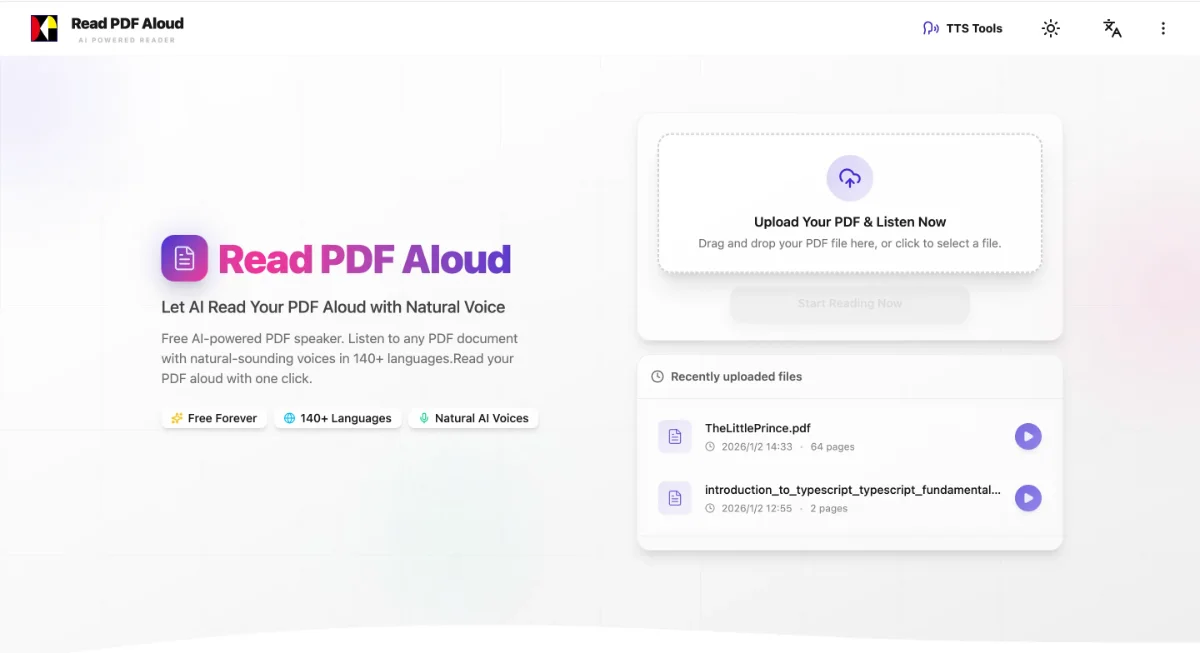
أبرز الميزات:
- مجاني تمامًا: بلا اشتراكات ولا رسوم خفية.
- أصوات مدعومة بالـ AI: مجموعة واسعة من الأصوات الطبيعية تجعل الاستماع متعة.
- دعم عالمي: يدعم 142 لغة، ما يجعله مثاليًا للطلاب والمختصين حول العالم.
- لا حاجة للتثبيت: يعمل مباشرة في متصفحك على أي جهاز.
ما عليك سوى زيارة Read PDF Aloud، ورفع ملفك، والبدء في الاستماع فورًا.
الخلاصة
سواء كنت تفضل سهولة الإعدادات المدمجة في هاتفك، أو قوة متصفح سطح المكتب مثل Edge، أو الأصوات عالية الدقة المدعومة بالـ AI في أداة متخصصة مثل أداتنا، فلا داعي لأن تواجه المستندات الطويلة وحدك. ابدأ اليوم في جعل ملفات PDF تُقرأ بصوت عالٍ واستعد وقتك!