Como fazer seu PDF ser lido em voz alta
Descubra as melhores formas de ouvir seus PDFs em voz alta em qualquer dispositivo. Dos recursos nativos do iOS e do Edge aos leitores de IA online.
Na correria do dia a dia, achar tempo para sentar e ler um documento PDF longo pode ser difícil. Seja você um estudante com uma montanha de artigos científicos, um profissional com relatórios intermináveis ou simplesmente alguém que prefere ouvir a ler, a tecnologia de texto em fala (TTS) muda completamente o jogo.
Fazer seu PDF ser lido em voz alta não só ajuda a fazer várias coisas ao mesmo tempo, permitindo “ler” enquanto se desloca ou faz tarefas de casa, como também reduz o cansaço visual e melhora a acessibilidade para quem tem deficiência visual. Aqui estão as formas mais eficazes de transformar seus PDFs em audiolivros.
1. Usando os recursos de acessibilidade nativos do iOS
Se você usa um iPhone ou iPad, seu dispositivo já vem com um poderoso motor de texto em fala, gratuito e integrado. A qualidade da voz é surpreendentemente natural e funciona em quase qualquer aplicativo que exiba texto.
Como configurar:
- Abra o aplicativo Ajustes na tela de início.
- Vá para Acessibilidade (antes ficava em Geral nas versões antigas do iOS).
- Toque em Conteúdo Falado.
- Ative Falar Seleção. Você também pode ativar Falar Tela para que o dispositivo leia tudo o que está na tela quando você deslizar para baixo com dois dedos.
- Nesse menu, você também pode ajustar a Velocidade da fala. O padrão costuma ser ideal, mas você pode deixar mais lenta ou mais rápida conforme sua preferência.
Como usar: Abra seu PDF em qualquer visualizador (como Arquivos ou Safari), selecione o texto que você quer ouvir e toque em Falar no menu que aparece.
2. Leitor nativo do Microsoft Edge
Para quem usa computador, o Microsoft Edge talvez seja o melhor navegador para ler PDFs. Ele vem com um dos recursos de TTS gratuitos mais avançados que existem, com vozes “Naturais” incrivelmente realistas.
Como usar:
- Clique com o botão direito no arquivo PDF e escolha Abrir com > Microsoft Edge.
- Com o PDF aberto, procure o botão Ler em voz alta na barra de ferramentas superior (ou pressione
Ctrl + Shift + U). - Você pode trocar vozes e velocidade clicando em Opções de voz no canto superior direito da tela.
3. Adobe Acrobat Reader
O Adobe Acrobat Reader é o padrão da indústria para gerenciar PDFs e está disponível em praticamente todas as plataformas (Windows, macOS, Android e iOS).
Como usar:
- Abra seu PDF com o Adobe Acrobat Reader.
- Vá para Exibir > Ler em Voz Alta > Ativar Ler em Voz Alta.
- Depois de ativar, você pode escolher Exibir > Ler em Voz Alta > Ler Apenas Esta Página ou Ler Até o Fim do Documento.
Embora seja confiável, as vozes padrão do Adobe costumam soar mais “robóticas” do que as alternativas modernas baseadas em IA.
4. Read PDF Aloud: leitor online avançado com IA
Se você procura a melhor experiência possível sem instalar nada, nossa ferramenta online, o Read PDF Aloud, oferece uma solução premium. Diferente das vozes básicas do sistema, usamos IA avançada para proporcionar uma experiência de escuta realmente parecida com a humana.
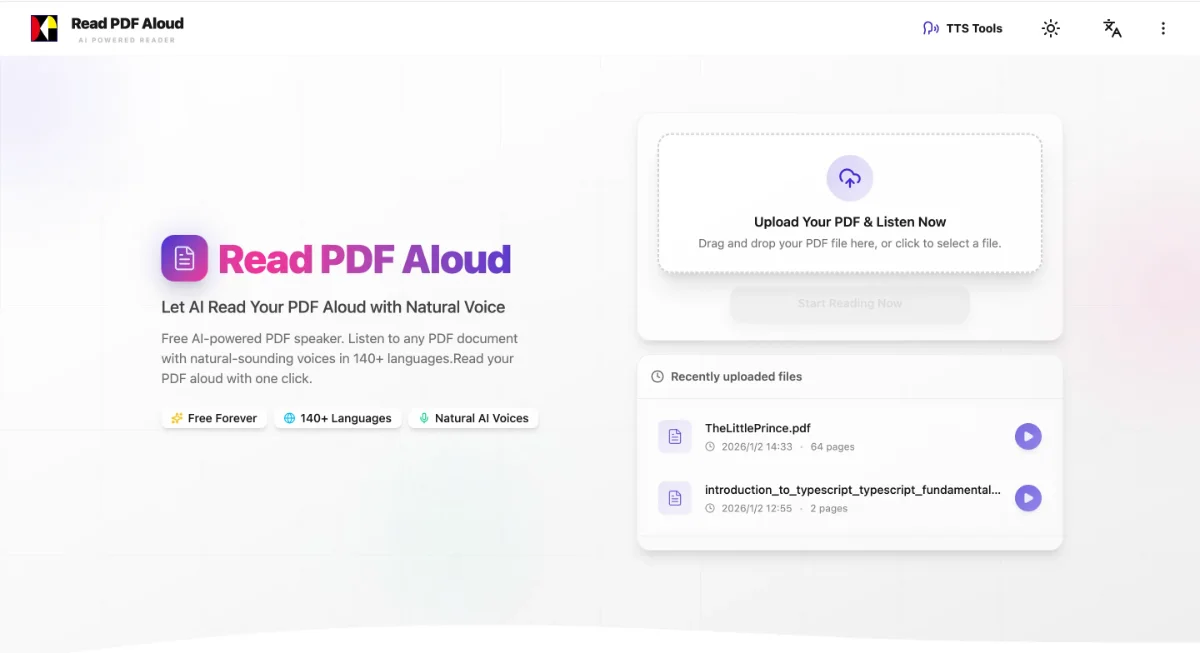
Principais recursos:
- Totalmente gratuito: sem assinatura nem taxas escondidas.
- Vozes com IA: acesso a uma grande variedade de vozes naturais que tornam a escuta um prazer.
- Suporte global: são 142 idiomas, perfeito para estudantes e profissionais internacionais.
- Sem instalação: funciona direto no navegador, em qualquer dispositivo.
Basta acessar o Read PDF Aloud, enviar seu arquivo e começar a ouvir na hora.
Conclusão
Se você prefere a praticidade das configurações nativas do celular, o poder de um navegador de desktop como o Edge ou as vozes de IA de alta fidelidade de uma ferramenta dedicada como a nossa, não há motivo para enfrentar documentos longos sozinho. Comece a ouvir seus PDFs hoje e recupere seu tempo!