Dkphhh
Read PDF Aloud の使い方
Read PDF Aloud を使って PDF 文書を無料で自然な音声のオーディオブックに変換する方法を、手順に沿って詳しく解説します。
画面上で長い PDF 文書を読むのは、目が疲れるものです。論文を読み込む学生、報告書を確認するビジネスパーソン、家事をしながら電子書籍を楽しみたい人。どんな方にとっても、文書を「聴く」スタイルは作業の仕方を大きく変えてくれます。
Read PDF Aloud は、高度な AI を使って PDF を自然な音声に変換できる無料の Web ツールです。このガイドでは、その使い方を手順に沿って解説し、作業効率を高めるヒントをお届けします。
Read PDF Aloud を選ぶ理由
手順の前に、このツールが選ばれる理由を紹介します。
- 140 以上の言語に対応:世界中の幅広い言語をサポートしています。
- 完全無料:PDF を音声に変換しても、費用は一切かかりません。
ステップ 1:PDF をアップロードする
使い方はとてもシンプルです。Read PDF Aloud のトップページにアクセスすると、大きなドロップゾーンが表示されます。
- ドラッグ&ドロップ:パソコンやスマートフォンのファイル管理アプリから PDF ファイルをドラッグして、ページにドロップするだけです。
- クリックして選択:エリアをクリックしてファイルエクスプローラーを開き、聴きたい文書を選ぶこともできます。
アップロードすると、すぐにテキストの解析が始まります。処理はすべて端末内で行われるため、速くて安全です。
ステップ 2:言語とボイスを選ぶ
Read PDF Aloud の大きな強みのひとつが、充実したボイスライブラリです。
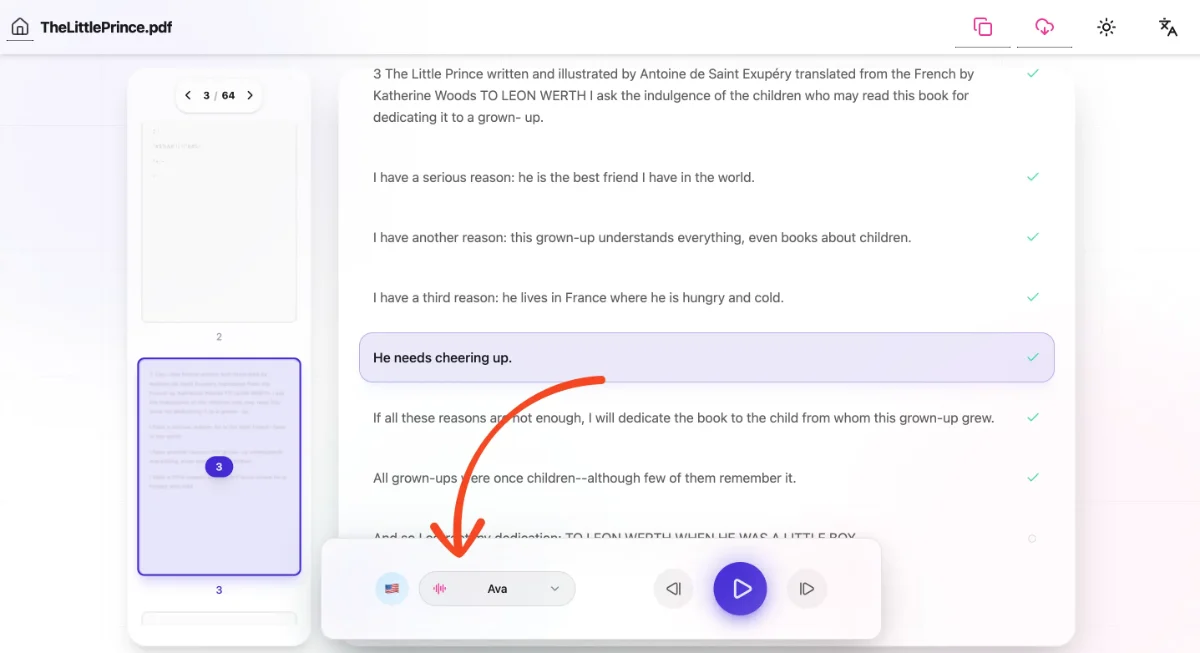
- 言語の選択:コントロールバーの地球儀アイコンをクリックすると、言語メニューが開きます。英語、スペイン語、フランス語、日本語など、140 以上の言語から選べます。
- ボイスの選択:言語アイコンの横にあるボイスメニューをクリックして、話者を選びます。アクセント(アメリカ英語とイギリス英語など)やトーンの異なるボイスを試して、一番しっくりくるものを見つけてください。
ステップ 3:再生と操作
ボイスを選んだら、さっそく聴いてみましょう。
- 再生/一時停止:コントロールバー中央の大きな再生ボタンをクリックすると、読み上げが始まります。
- ナビゲーション:進むと戻るボタンで、前後の文に移動できます。難しい段落を繰り返し聴きたいときに便利です。
- クリックで読み上げ:テキストビューア内の任意の文をクリックすると、その位置から直接再生できます。
便利な応用機能
音声の書き出し
オフラインで聴きたい、別の端末で聴きたい、そんなときは音声をダウンロード機能を使って、読み上げたテキストを MP3 ファイルとして保存できます。通勤中に聴く自分だけのオーディオブックや学習教材づくりにぴったりです。
テキスト入力モード
PDF ではなく、記事やメモを聴きたいときは、テキスト読み上げモードをご利用ください。入力ボックスにテキストを貼り付けるだけで、同じ高品質なボイスで読み上げます。
快適に使うためのヒント
- モバイル対応:Read PDF Aloud はモバイルブラウザ(iOS と Android)でも快適に動作します。アプリをインストールせずに、外出先でも文書を聴けます。
- 語学学習:学習中の言語でテキストを読み上げてもらえば、リスニングの練習にも使えます。
今日から文書を「聴く」習慣を始めて、目を休めてあげましょう。