Read PDF Aloud का उपयोग कैसे करें
Read PDF Aloud का उपयोग करके अपनी PDF दस्तावेज़ों को मुफ़्त में स्वाभाविक आवाज़ वाली ऑडियोबुक में बदलने की पूरी गाइड।
स्क्रीन पर लंबी PDF दस्तावेज़ें पढ़ना आपकी आंखों के लिए थकाऊ हो सकता है। चाहे आप रिसर्च पेपर पढ़ने वाले छात्र हों, रिपोर्ट देखने वाले प्रोफेशनल हों, या कोई ऐसा व्यक्ति जो काम करते-करते अच्छी ईबुक सुनना चाहता हो, अपने दस्तावेज़ सुनना एक बड़ा बदलाव लाता है।
Read PDF Aloud एक मुफ़्त, वेब-आधारित टूल है जो एडवांस्ड AI का उपयोग करके आपकी PDF को स्वाभाविक आवाज़ में बदलता है। इस गाइड में हम आपको बिल्कुल यही बताएंगे कि इसका उपयोग करके अपनी प्रोडक्टिविटी कैसे बढ़ाएं।
Read PDF Aloud क्यों चुनें?
चरणों में जाने से पहले, देखिए यह टूल क्यों खास है:
- 140+ भाषाएं: दुनिया भर की भाषाओं की बड़ी रेंज का समर्थन।
- पूरी तरह मुफ़्त: PDF को ऑडियो में बदलने पर आपको एक भी पैसा नहीं देना पड़ेगा।
चरण 1: अपनी PDF अपलोड करें
टूल का उपयोग करना बेहद आसान है। जब आप पहली बार Read PDF Aloud के होमपेज पर जाएंगे, तो वहां एक बड़ा ड्रॉप ज़ोन दिखेगा।
- ड्रैग और ड्रॉप: अपनी PDF फ़ाइल को कंप्यूटर या फ़ोन के फ़ाइल मैनेजर से खींचकर पेज पर छोड़ दें।
- क्लिक करके चुनें: या फिर उस क्षेत्र पर क्लिक करें, फ़ाइल एक्सप्लोरर खुलेगा, और आप अपनी पसंद का दस्तावेज़ चुन सकते हैं।
अपलोड होते ही ऐप तुरंत टेक्स्ट को पार्स कर लेता है। प्रोसेसिंग आपके डिवाइस पर ही होती है, इसलिए यह तेज़ और सुरक्षित है।
चरण 2: भाषा और आवाज़ चुनें
Read PDF Aloud का सबसे दमदार फ़ीचर इसकी बड़ी वॉइस लाइब्रेरी है।
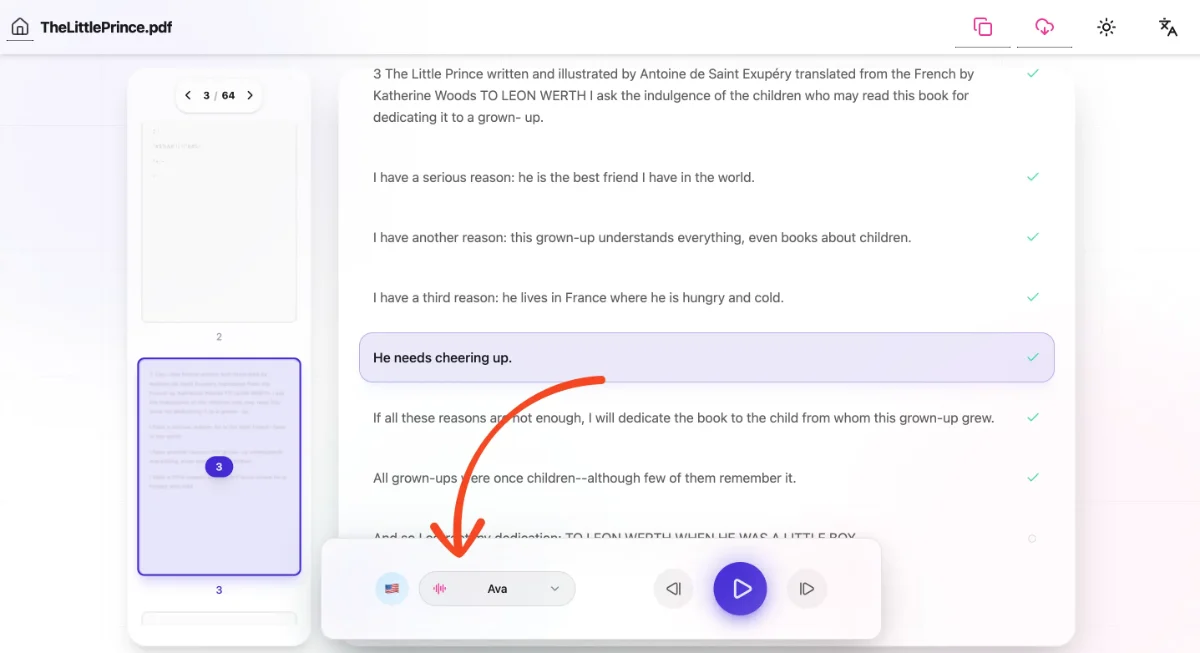
- भाषा चुनें: कंट्रोल बार में ग्लोब आइकन पर क्लिक करें और भाषा मेनू खोलें। आप 140 से ज़्यादा भाषाओं में से चुन सकते हैं, जिनमें अंग्रेज़ी, स्पेनिश, फ्रेंच, जापानी और कई और शामिल हैं।
- आवाज़ चुनें: वॉइस मेनू (भाषा आइकन के बगल में) पर क्लिक करके कोई खास नैरेटर चुनें। अलग-अलग लहजे (जैसे अमेरिकी बनाम ब्रिटिश अंग्रेज़ी) और टोन आज़माकर देखें कि आपको कौन सी आवाज़ सबसे अच्छी लगती है।
चरण 3: सुनें और कंट्रोल करें
आवाज़ चुन लेने के बाद आप सुनने के लिए तैयार हैं।
- प्ले/पॉज़: कंट्रोल बार के बीच में बड़ा Play बटन दबाकर पढ़ना शुरू करें।
- नेविगेशन: Forward और Back बटन से अगले या पिछले वाक्य पर जाएं। मुश्किल पैराग्राफ दोबारा सुनने के लिए यह बहुत काम आता है।
- क्लिक करके सुनें: टेक्स्ट व्यूअर में किसी भी वाक्य पर क्लिक करें, और ऑडियो सीधे उसी जगह से चलने लगेगा।
एडवांस्ड फ़ीचर
ऑडियो एक्सपोर्ट करें
ऑफ़लाइन या किसी दूसरे डिवाइस पर सुनना चाहते हैं? Download Audio फ़ीचर से बोले गए टेक्स्ट को MP3 फ़ाइल के रूप में सेव करें। अपनी ऑडियोबुक या स्टडी मटेरियल बनाकर रास्ते में सुनने के लिए यह बहुत अच्छा है।
टेक्स्ट इनपुट मोड
आपके पास PDF नहीं है, लेकिन कोई आर्टिकल या नोट्स सुनना चाहते हैं? Text to Voice मोड का उपयोग करें। बस कोई भी टेक्स्ट इनपुट बॉक्स में पेस्ट करें, और AI उसी बेहतरीन आवाज़ों में उसे पढ़कर सुनाएगा।
बेहतरीन अनुभव के लिए टिप्स
- मोबाइल फ्रेंडली: Read PDF Aloud मोबाइल ब्राउज़र (iOS और Android) पर बिल्कुल सही चलता है। कोई ऐप इंस्टॉल किए बिना चलते-फिरते अपने दस्तावेज़ सुन सकते हैं।
- भाषा सीखना: इस टूल से अपनी टारगेट भाषा में टेक्स्ट पढ़वाकर लिसनिंग प्रैक्टिस करें।
आज ही अपने दस्तावेज़ सुनना शुरू करें और अपनी आंखों को आराम दें!