So verwenden Sie Read PDF Aloud
Eine ausführliche Anleitung, wie Sie mit Read PDF Aloud Ihre PDF-Dokumente kostenlos in natürlich klingende Hörbücher verwandeln.
Langes Lesen von PDF-Dokumenten am Bildschirm kann die Augen ermüden. Ob Sie als Student wissenschaftliche Arbeiten durcharbeiten, als Berufstätiger Berichte prüfen oder einfach beim Multitasking ein gutes E-Book genießen möchten: Dokumente zuzuhören statt sie zu lesen, verändert alles.
Read PDF Aloud ist ein kostenloses webbasiertes Tool, das mithilfe fortschrittlicher KI Ihre PDFs in natürliche Sprache umwandelt. In dieser Anleitung zeigen wir Ihnen Schritt für Schritt, wie Sie damit produktiver werden.
Warum Read PDF Aloud nutzen?
Bevor wir zu den einzelnen Schritten kommen, hier die Gründe, warum sich dieses Tool abhebt:
- Über 140 Sprachen: Unterstützung für eine große Auswahl an Sprachen weltweit.
- Komplett kostenlos: Die Umwandlung von PDFs in Audio kostet Sie keinen Cent.
Schritt 1: PDF hochladen
Die Bedienung ist denkbar einfach. Wenn Sie die Read PDF Aloud-Startseite zum ersten Mal aufrufen, sehen Sie eine große Ablagefläche.
- Per Drag-and-Drop: Ziehen Sie Ihre PDF-Datei einfach aus dem Dateimanager Ihres Computers oder Smartphones auf die Seite.
- Per Klick auswählen: Alternativ klicken Sie auf die Fläche, öffnen Ihren Datei-Explorer und wählen das Dokument aus, das Sie hören möchten.
Nach dem Hochladen wird der Text sofort analysiert. Da die Verarbeitung lokal auf Ihrem Gerät stattfindet, ist sie schnell und sicher.
Schritt 2: Sprache und Stimme wählen
Eine der stärksten Funktionen von Read PDF Aloud ist die umfangreiche Stimmbibliothek.
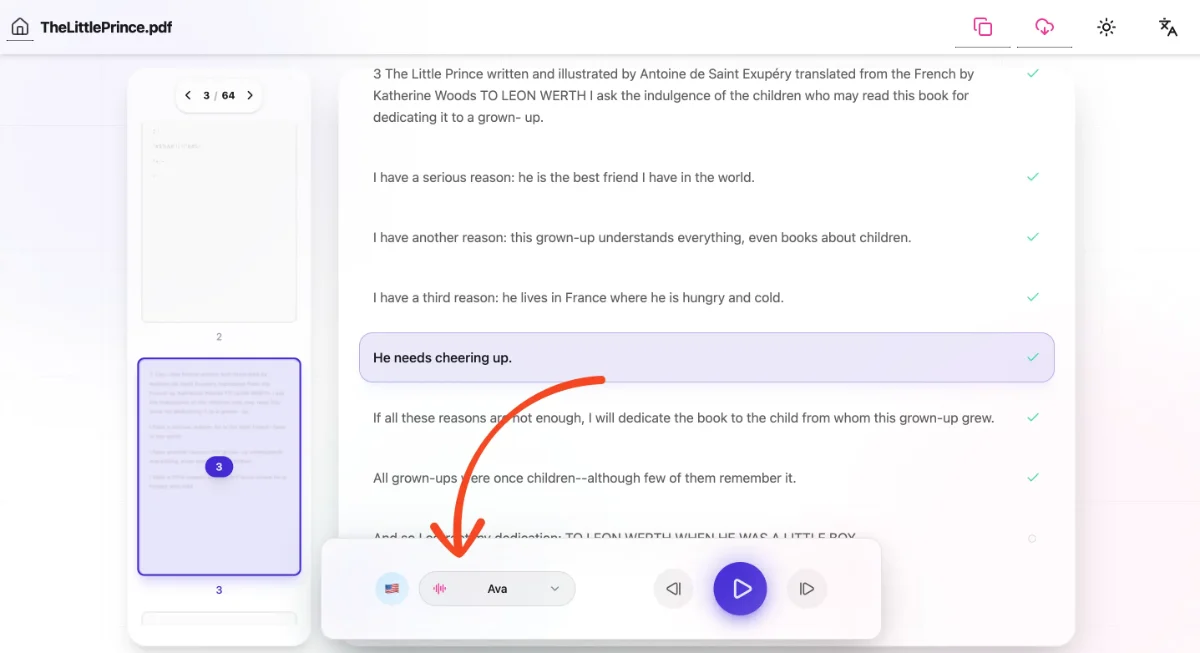
- Sprache auswählen: Klicken Sie in der Steuerleiste auf das Globus-Symbol, um das Sprachmenü zu öffnen. Sie können aus über 140 Sprachen wählen, darunter Englisch, Spanisch, Französisch, Japanisch und viele mehr.
- Stimme wählen: Klicken Sie auf das Stimmenmenü (neben dem Sprachsymbol), um eine bestimmte Sprecherstimme auszuwählen. Verschiedene Akzente (z. B. amerikanisches vs. britisches Englisch) und Tonlagen helfen Ihnen, die Stimme zu finden, die Ihnen am besten gefällt.
Schritt 3: Anhören und steuern
Sobald Sie Ihre Stimme gewählt haben, können Sie loshören.
- Wiedergabe/Pause: Klicken Sie auf die große Wiedergabe-Taste in der Mitte der Steuerleiste, um das Vorlesen zu starten.
- Navigation: Mit den Tasten Vor und Zurück springen Sie zum nächsten oder vorherigen Satz. Praktisch, um komplizierte Absätze noch einmal zu hören.
- Klicken zum Vorlesen: Sie können auch auf einen beliebigen Satz im Textfenster klicken, um die Audiowiedergabe direkt an diese Stelle zu setzen.
Erweiterte Funktionen
Audio exportieren
Möchten Sie offline oder auf einem anderen Gerät hören? Mit der Funktion Audio herunterladen speichern Sie den vorgelesenen Text als MP3-Datei. So erstellen Sie ganz einfach eigene Hörbücher oder Lernmaterialien für den Weg zur Arbeit.
Texteingabe-Modus
Wenn Sie keine PDF haben, aber einen Artikel oder Ihre Notizen anhören möchten, nutzen Sie den Text zu Sprache-Modus. Fügen Sie einfach einen beliebigen Text in das Eingabefeld ein, und die KI liest ihn mit denselben hochwertigen Stimmen vor.
Tipps für das beste Erlebnis
- Mobilfreundlich: Read PDF Aloud funktioniert einwandfrei in mobilen Browsern (iOS und Android). Sie können Ihre Dokumente unterwegs anhören, ohne eine App zu installieren.
- Sprachenlernen: Nutzen Sie das Tool, um Ihr Hörverständnis zu trainieren, indem Sie sich Texte in Ihrer Zielsprache vorlesen lassen.
Fangen Sie noch heute an, Ihre Dokumente zu anhören, und gönnen Sie Ihren Augen eine Pause!