Comment utiliser Read PDF Aloud
Un guide complet pour transformer vos documents PDF en livres audio naturels gratuitement avec Read PDF Aloud.
Lire de longs documents PDF sur un écran fatigue les yeux. Que vous soyez étudiant plongé dans des articles de recherche, professionnel qui relit des rapports, ou simplement quelqu’un qui aime écouter un bon ebook en faisant autre chose, écouter vos documents change tout.
Read PDF Aloud est un outil web gratuit qui utilise une IA avancée pour convertir vos PDF en voix naturelle. Ce guide vous montre exactement comment l’utiliser pour gagner en productivité.
Pourquoi utiliser Read PDF Aloud ?
Avant de passer aux étapes, voici ce qui distingue cet outil :
- Plus de 140 langues : prise en charge d’un large éventail de langues du monde entier.
- Totalement gratuit : la conversion de PDF en audio ne vous coûtera pas un centime.
Étape 1 : Téléversez votre PDF
L’outil est d’une simplicité remarquable. Dès votre arrivée sur la page d’accueil de Read PDF Aloud, vous verrez une grande zone de dépôt.
- Glisser-déposer : faites simplement glisser votre fichier PDF depuis votre ordinateur ou votre téléphone, puis déposez-le sur la page.
- Cliquer pour sélectionner : vous pouvez aussi cliquer sur la zone pour ouvrir votre explorateur de fichiers et choisir le document à écouter.
Une fois le fichier téléversé, l’application analyse le texte instantanément. Comme le traitement s’effectue localement sur votre appareil, c’est rapide et sécurisé.
Étape 2 : Choisissez la langue et la voix
L’une des fonctionnalités les plus puissantes de Read PDF Aloud est sa vaste bibliothèque de voix.
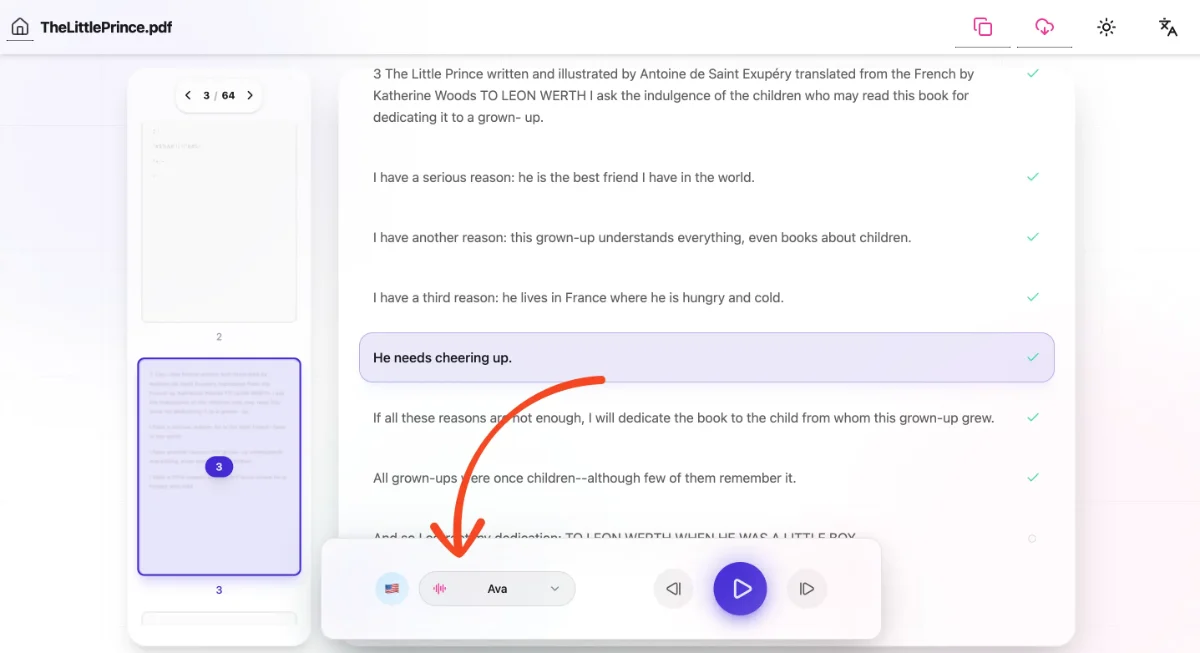
- Sélectionner la langue : cliquez sur l’icône de globe dans la barre de contrôle pour ouvrir le menu des langues. Vous pouvez choisir parmi plus de 140 langues, dont l’anglais, l’espagnol, le français, le japonais et bien d’autres.
- Choisir une voix : cliquez sur le menu des voix (à côté de l’icône de langue) pour sélectionner un narrateur précis. Vous pouvez essayer différents accents (anglais américain ou britannique, par exemple) et différents tons pour trouver celui qui vous plaît le plus.
Étape 3 : Écoutez et contrôlez
Une fois votre voix choisie, vous êtes prêt à écouter.
- Lecture/Pause : cliquez sur le grand bouton Lecture au centre de la barre de contrôle pour lancer la lecture.
- Navigation : utilisez les boutons Suivant et Précédent pour passer à la phrase suivante ou revenir à la précédente. C’est parfait pour réécouter un passage complexe.
- Cliquer pour lire : vous pouvez également cliquer sur n’importe quelle phrase dans le visualiseur de texte pour y amener directement l’audio.
Fonctionnalités avancées
Exporter l’audio
Vous voulez écouter hors ligne ou sur un autre appareil ? Utilisez la fonction Télécharger l’audio pour enregistrer le texte lu sous forme de fichier MP3. Idéal pour créer vos propres livres audio ou supports d’étude à écouter dans les transports.
Mode saisie de texte
Si vous n’avez pas de PDF sous la main mais souhaitez écouter un article ou des notes, utilisez le mode Texte en voix. Collez simplement n’importe quel texte dans la zone de saisie, et l’IA le lira à voix haute avec les mêmes voix de haute qualité.
Conseils pour une expérience optimale
- Compatible mobile : Read PDF Aloud fonctionne parfaitement sur les navigateurs mobiles (iOS et Android). Vous pouvez écouter vos documents en déplacement, sans installer la moindre application.
- Apprentissage des langues : utilisez l’outil pour travailler votre compréhension orale en vous faisant lire des textes dans la langue que vous apprenez.
Commencez dès aujourd’hui à écouter vos documents et reposez vos yeux !