Dkphhh
Read PDF Aloud で音声を書き出す方法
PDF 文書の読み上げ音声を MP3 ファイルとしてダウンロードし、オフラインで聴く方法を解説します。
PDF 文書を聴くのは情報を取り込むのに優れた方法ですが、オフラインのとき、通勤中、あるいはパソコンから離れているときにも聴きたくなったらどうでしょう。Read PDF Aloud なら、どの PDF ファイルの読み上げ音声も簡単に端末へ書き出せます。
ここでは、当ツールで音声を書き出す手順を順番に解説します。
音声を書き出すメリット
- オフライン再生:インターネット接続がなくても文書を聴けます。
- 持ち運び:スマートフォン、タブレット、専用の MP3 プレーヤーに音声を移せます。
- ポッドキャスト化:読書リストを自分専用のポッドキャスト再生リストにできます。
手順ガイド
1. PDF をアップロードする
まず Read PDF Aloud リーダーにアクセスします。アップロードエリアをクリックするか、PDF ファイルをドラッグ&ドロップしてリーダーに読み込みます。
2. 好みのボイスを選ぶ
書き出しの前に、ボイスと言語を選べます。当ツールは 140 以上の言語と複数のボイスに対応しています。速度やトーンに満足できるか、短い区間を再生して確かめておきましょう。
3. ダウンロードボタンをクリックする
ファイルの読み込みが終わり、書き出す準備ができたら、画面下部の音声プレーヤーのコントロールバーにあるダウンロードボタンを探します。
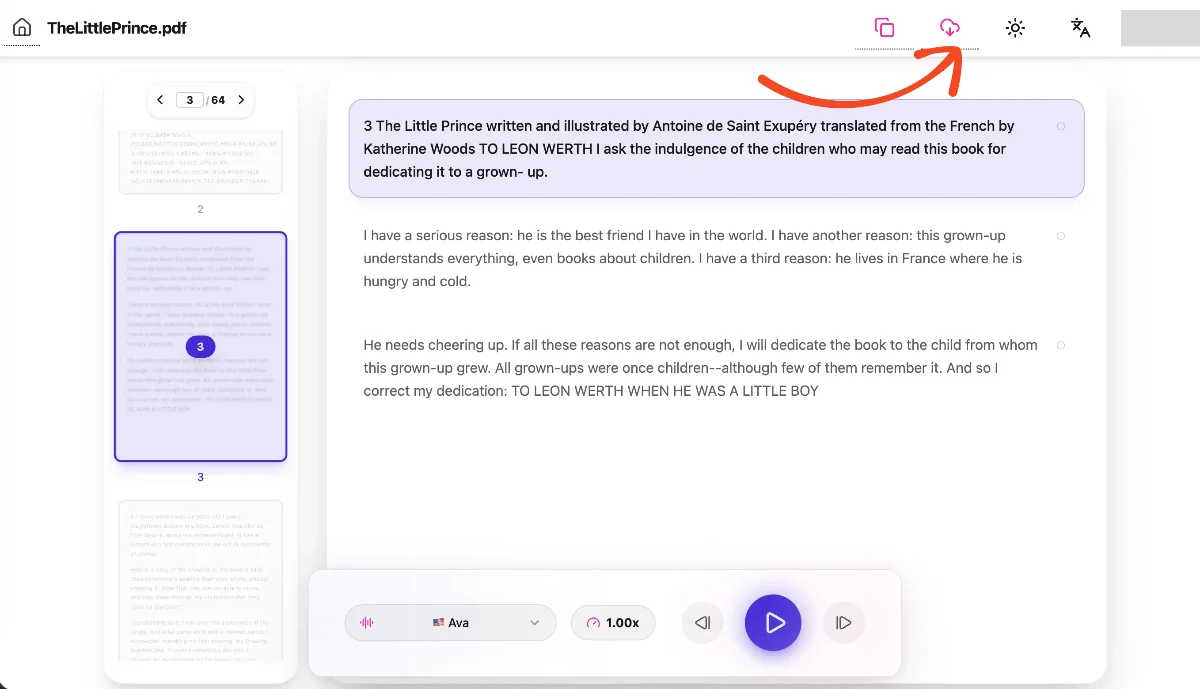
- ボタンはピル型で、クラウドダウンロードのアイコンが付いています。
- テキスト再生コントロールの横に配置されています。
ボタンをクリックすると、音声の処理が始まります。生成中であることを示すローディングスピナーが表示されます。
4. ファイルを保存する
処理が完了すると、ダウンロードが自動的に始まります。ファイルは MP3 形式で保存され、整理しやすいように元の PDF 文書の名前がそのまま使われます。
たとえば、ファイル名が research-paper.pdf なら、ダウンロードされる音声は research-paper.mp3 として保存されます。
うまくいくためのヒント
- インターネット接続:音声は高品質な AI ボイスで生成されるため、安定した接続があると処理が最速で完了します。
- ファイル管理:ダウンロードした MP3 ファイルは、スマートフォン(iOS と Android)やパソコンのほぼすべてのメディアプレーヤーで再生できます。
今日から文書を持ち運べる音声に変換して、時間を有効に使いましょう。